
iPhone/iPod touch – SmartEverがあればEvernoteの無料ユーザでもオフラインノートとほぼ(「ほぼ」だよ)同じことができて超便利!
すいません m(_ _)m、本記事はブログ引越時に書式が崩れました。順次修正中です。

iPhone/iPod touch用アプリで、「SmartEver – Makoto Setoh」という、ちょっと気になるアプリが発売されています。「モバイルで軽快に動作するEvernoteクライアント」とのことで、要は、必要なノートをローカルに取り込んでしまい、オフラインで管理するアプリのようです。また、テキスト、写真からノートを作成し、編集することもできるとのことです。ネットで検索してみると、評判も上々のようです。
えーっと、本エントリ、途中、辛口表現が出てきてきますので先に書いておきますが、
SmartEver、すばらしいです!
購入してよかったです。
今後の改良も期待してます。
です。
さてさて、軽快に動作するEvernoteクライアントとのことですが、Evernoteクライアントが重いと思ったことが無いので…。オンラインでサーバに問い合わせを行うことを「重い(実は遅い)」というのであれば、プレミアムユーザでオフラインノートを使えばいいだけですが、オフラインノート使用時よりも軽快に動作するということなんでしょうか?
開発者さまのホームページに、App Storeで掲載されている情報以外の情報も掲載されていました。現在のバージョン(1.0)では、オフライン検索、表示フォントサイズの変更、テキストの装飾、手書きメモ、音声メモ、動画記録等(SISO的に気になったところをピックアップしています)はできないとのことです。
また、複数クライアントからの同一ノート編集後による同期時、SmartEverは上書きするとのことです(警告無し)。本家では、「Conflicting Changesノートブック」が出現するケースでしょうか。まあ、一人で使うので、問題になることはなさそうです。
と、結構、やや辛口めにスタートしましたが、
ひょっとして、
Evernoteのオフラインノートと
同じことが出来るかも?
と思って購入しちゃいました。
■Evenoteのオフラインノートとは?
プレミアムユーザーだけが使える機能で、Evernoteのデータをローカル保存し、ネットワークに接続されていない状態でも参照、編集、検索などを行えるようにする機能です。パソコンだけでEvernoteを使っているユーザさんは、「そんなのあたりまえジャン」と思われるかもしれませんが、iPhoneの場合、これができません。
各ノートを「お気に入り登録」(☆をつける)ことによりノート単位でローカル保存することはできるのですが、2年ほど前のことですが、大量のノートに☆をつけてみたら…それ自体、大変な作業でしたが…最初の頃に☆をつけたノートがオフラインで表示されなくなりました。
キャッシュサイズなど、何か公開されていない制限があるのかもしれません。昔の話ですので、今、試したらうまくいくかもしれませんが、2000以上あるノートに対してそこまで情熱が湧きあがりません。もし、数千単位のノートでやってみたよ!という方がいらっしゃったら、どんなもんか教えていただけると助かります。
話は戻りますが、オフラインで表示できるようになると、3Gを持たないiPod touch等でも情報を参照することが出来るようになり、日頃、まとめておいた情報を外でも活用できるようになります。例えば、レジャー施設の情報を事前に調べておき、iPod touch等にオフラインノートして保存しておけば、出先でそれを見ながら、より楽しく遊ぶことができます。
個人的には、プレミアムユーザの中で、このオフラインノートという機能が一番魅力的に感じます。
■SmartEverインプレッション
というわけで、早速、SmartEverを使ってみました。まずは基本機能はどんなもん?ということで、ちょっといじってみた感想です。
- ノートを作成することができます。
- カメラ、カメラロールからノートを作成することができます。
- SmartEverで作成したノートには、「SmartEver」というタグが付きます。
(これで、ローカル保存するノートを判別しているようです) - ノート作成時のデフォルトノートブック/タグを設定することができます。
- 1つのノートに、複数の写真を挿入することができます。
- 写真の入ったノートを編集することができます。
ただし、テキスト編集時、写真情報は、内部管理?のファイル名のようなものになります。 - ノートにチェックボックスを入れることはできますが、テキスト装飾はできません。
- ノートにタグを付けることが出来ます。タグは、新しいもの、既存の物、両方OKです。
- 既存のノートを編集するためには、一度変換が必要です。
装飾の無いテキストになります。 - SmartEverに取り込んでしまえば、参照・編集は自由自在です。
- オフラインで検索はできません。
- オフラインでもタグ抽出は出来ます。
まあ、こんな感じで、ノート作成等、本家クライアントよりは劣る感があり、これといって良いところは無いように思います(開発者さま、辛口でごめんなさい。でも、これを書いている時点で、お気に入りのアプリになっています)。
■EvernoteリファラーとしてのSmartEver
さて、ここから本番です。SmartEverは、本家Evernoteクライアント+オフラインノートと同じようなことができるのでしょうか?うちのEvernoteは、約2100ノートあり、ファイルサイズは約2.3Gバイトです。
一気に「SmartEver」タグを全ノートに付加
まず、全てのノートに「SmartEver」というタグをつけます。この操作はWindowsパソコンで行いました。一気にタグ付けするのは簡単です(さっすがEvernote)。
「全てのノート」を選択します。
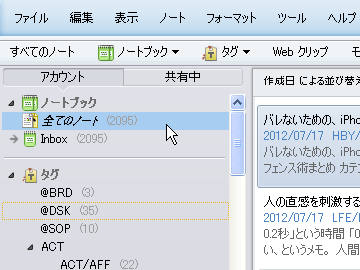
サマリービューで「Ctrl+A」を押して、全てのノートを選択します。

マウスで右クリックしてメニューを呼び出し、「タグの割り当て」を選びます。
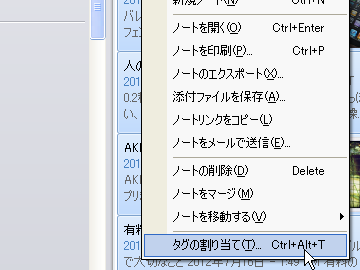
「タグの割り当て」の「新規タグを追加」にて、「SmartEver」タグを追加をします。(既存のタグの場合はチェックボックスで指定しますが、実は、このテキストボックスからでも設定できます)。

あとはOKを押してしばし待ちます。我が家では4分かかりました。
そして同期しました。割とすぐに

と表示されたのですが、ここから全く進みません。
でも、Evernoteを信じて
ひたすら待つこと50分、

ようやく同期完了しました。信じて待ってみてよかったです。
SmartEverに同期
2Gバイト以上のデータをダウンロードすることになりますから、初回は覚悟を決めて同期します。そう思ってSmartEverを起動したら、いきなり同期し始めました。待つこと約35分、全てのデータを同期できたようです。速度的にはなかなか優秀だと思います。

同期動作ですが、同期中にiPhoneがスリープしても継続して同期処理をしていました。また、SmartEverをバックグランドにしてみましたが、同期処理は続行されていました。これはかなりポイント高いですね!ちょっと気になったのが、ノート数の表示だけ見ていると全て完了したように見えたにも関わらず、なにやら10分ぐらいはネットにアクセスしていたことです。何をやっているんだろう?
タグも全て表示されています。タグはメニューから選択しますが、ちゃんとメニュー内でスクロールしてくれますので、操作性は問題ありません。できれば、ノートにタグ付けするときの画面と同じイメージで抽出できると楽しいのですが、どうでしょう?(右下スクリーンショット)

同期される情報の範囲について
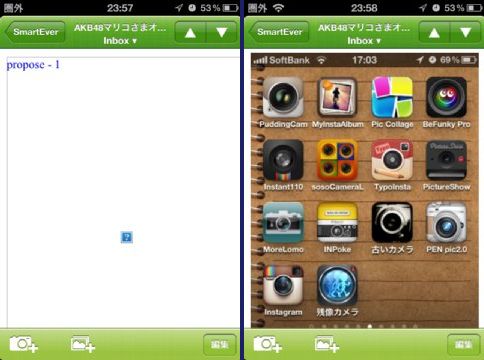
期待値は、全てのデータが同期されることですが、Wi-Fiをオフにしたりしながらノートをチェックしていたら、画像データが取り込まれているものと、そうでないものがあることに気が付きました。以下の画像ですが、左がノートを開いたばかりの状態で、何ならお花がくるくる回ってネットにアクセス(「圏外」の右側に表示されます)した後で、右のような画面になります。
画像データは同期されないのかな?と思っていろいろ試してたら、どうやら、サムネイルに使用している画像はダウンロードされているのですが、それ以外の画像データはダウンロードされていないようです。下のスクリーンショットで、「豆苗」の項目を見てください。サムネイルでは、青々と茂った豆苗が表示されており、実際にノートを開いてもこの写真が表示されます。しかし、よく見ると、この写真のさらに右側に、もう1枚、ダウンロードされていない写真があることがわかります。
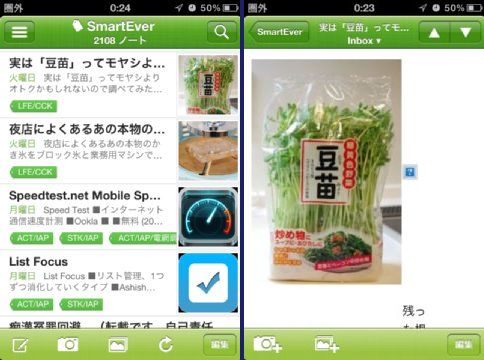
そんなわけで、今のところ、画像データは、1ノート1データに絞っておいた方がよさそうです。
あと、本家EvernoteクライアントとSmartEverでのサムネイル表示の差についてです。本家の方が少し情報量が多いですが、大差はありません。

オフライン検索は今のところできないとのことですが、タグ抽出はできますので、タグ付けをそこそこやってあれば、さくさくスクロールしてくれますのでそれほど問題にならないと思います。
そんなわけで、
1ノート1画像にしておき
タグ付けをそこそこやっておけば
Evernoteのオフラインクライアントして
十分な能力を発揮してくれる
という結論になりました。Evernoteの無料ユーザの方々にはうれしいアプリですね!
おまけですが、別のクライアント(パソコンとか)でノートを追加していき、ふと、
「あ、SmartEverってタグつけるの忘れた!」
という場合、どうすればいいのか?という話はよくありそうです。しかも、ノートが埋もれてしまって、どのノートだっけ?なんてことになりそうですね。
そんな時は、Evernoteクライアントの検索で「-tag:SmartEver」としてやればOKです。あとは、表示されたノートを全部選択し、最初に一気にタグ付けしたのと同じ操作でタグ付けしてやればばっちりです。時々、タグ付けを忘れていないか、やってみたほうが良さそうですね。
■今後期待しちゃうこと
- メニュー構造の見直し
設定を呼び出すためには、大量のタグの遥か彼方下の方までメニューをスクロールさせる必要があります。できれば、設定メニューを別の場所にするか、上の方に持ってきてもらえると助かります。可能であれば、タグ選択画面は別画面にしてほしいかな。
- オフライン検索
ぜひ、オフライン検索はできるようになって欲しいですね!できれば、EvernoteがサーバでOCR解析した文字情報とかの検索も一緒に…。期待しています。そうすれば、カメラで撮影した名刺情報も検索できるようになります。
ちなみに、Evernoteで保存した画像はサーバでOCR処理にかけられ、テキスト情報を生成して一緒に保存されているようです。パソコンのクライアントで、ノートをエクスポートしてみるとわかります。
- 画像データの同期
触ってみた感じでは、サムネイルに使っている画像データのみ同期しており、それ以外の画像データについては、ノート表示時に同期しているようにみえます。これは是非、全体を同期する時に、一緒に取り込んで欲しいです。
- 写真保存
オリジナル状態で保存できるモードもつけるべきだと思います。Evernoteを使っている理由の1つに、画像データがオリジナルのまま保存されることがあります。EXIF情報も含めてノート保存できるようになるとうれしいですね。
- 写真表示
本家Evernoteクライアントでは、ノート内画像を表示する時に、単独で表示することができます。また、このとき、かなりの大きさまで拡大して表示することができます。これができるようになると助かります。
(左が本家Evernote、右がSmartEver)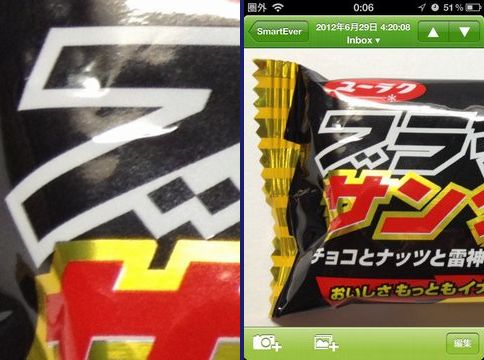
- 写真入りノートの編集について
現行のEvernoteクライアントみたいに、写真も表示したまま編集できる必要は無いと思うのですが、写真情報を示す呪文みたいな文字列部分も編集できてしまうので、できれば編集できないようにして欲しいですね。編集してしまっても、写真はちゃんと残ります(いじってしまった呪文文字列は普通の文字列として表示されます)。
最終的には、パソコン版のEvernoteクライアントと同じことができるようになるとすごいな!と思います。
 SmartEver 1.0(¥170)
カテゴリ: 仕事効率化, ユーティリティ
販売元: Makoto Setoh – Makoto Setoh(サイズ: 1.9 MB)
全てのバージョンの評価: 無し(0件の評価)
※アプリ情報は本エントリ作成時のものですので、購入時は、再度ご確認願います(2012/07末まで170円だそうです)。
■iPhone4Sについて…iPod touch 64GやAndroid携帯の購入を検討して悩んだ挙句、AU版iPhone4S 64G(白ロム無契約)を購入して愛用しています。購入経緯は以下のエントリでどうぞ!
購入参考情報などです。SISOが使用しているAU版iPhone4S白ロム機と関連商品(使っているのはブラックモデル64Gです)は以下の物です。リンク先はAmazon.co.jp
 です。
です。  |   |   |   |
| AU iPhone4S 64GB黒 白ロム | AU iPhone4S 64GB白 白ロム | CAZE iPhone4/4S対応 世界最薄バンパー | au専用アクティベートカード マイクロSIMサイズ版 |
| その他AU版iPhone4S白ロム機商品情報リンク(アマゾン ) | |||
新品 iphone4S 16GB ブラック au 携帯電話 | 新品 iphone4S 32GB ブラック au 携帯電話 白ロム | 新品 iphone4S 16GB ホワイト au 携帯電話 白ロム | 新品 iphone4S 32GB ホワイト au 携帯電話 白ロム |
iPhone4Sをオススメしながらも元々iPod touch使いです。iPod touchもコスパ良好で良いデバイスです。







 SiSO-LAB所長兼研究員のSiSOです。あ、趣味のサイトなので実体はありませんけど…。








Your Message