
同期速度やフォルダ構成は?15ギガバイト無料で使える、Google ドライブをWindows11へインストールして実際に同期させてみる編
データや写真、動画等のファイルを、ノートパソコンやスマホと同期できるクラウドサービスはいくつかあります。その中でも、無料では恐らくナンバーワン容量のGoogle ドライブを使ってみることにしました。
Google ドライブでノートPCと任意のファイルやフォルダを同期
前記事では、Google ドライブのインストールと、最初のセットアップまでの手順を紹介しました。
本記事では、実際に「任意のファイルやフォルダの同期」を行い、ファイルのタイムスタンプが変わらないか? ということを確認してみます。
あ、ちなみに、普段はBoxを使っています。今回、Google ドライブを使ってみたのは、「他のクラウドサービスも比較したいな~」と思ったからです。
もちろん、「無料」のやつ、ということで、はい。
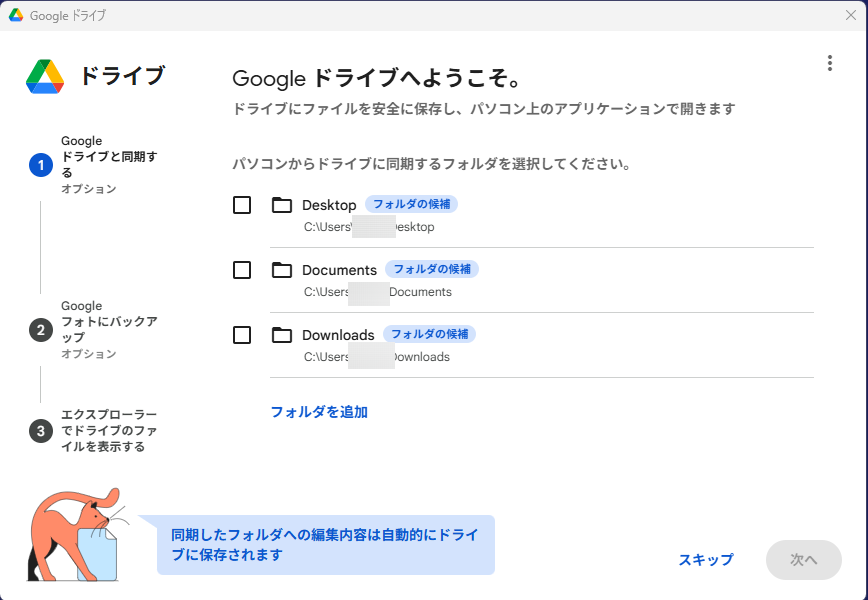
デフォルトで、デスクトップ、ダウンロード、ドキュメントフォルダは設定できるようになっていますので、それらのフォルダをGoogle ドライブと同期するだけであれば、チェックを入れるだけで同期してくれます。
ここでは、任意のフォルダを同期する方法を紹介します。
まずは「フォルダを追加」をクリックします。
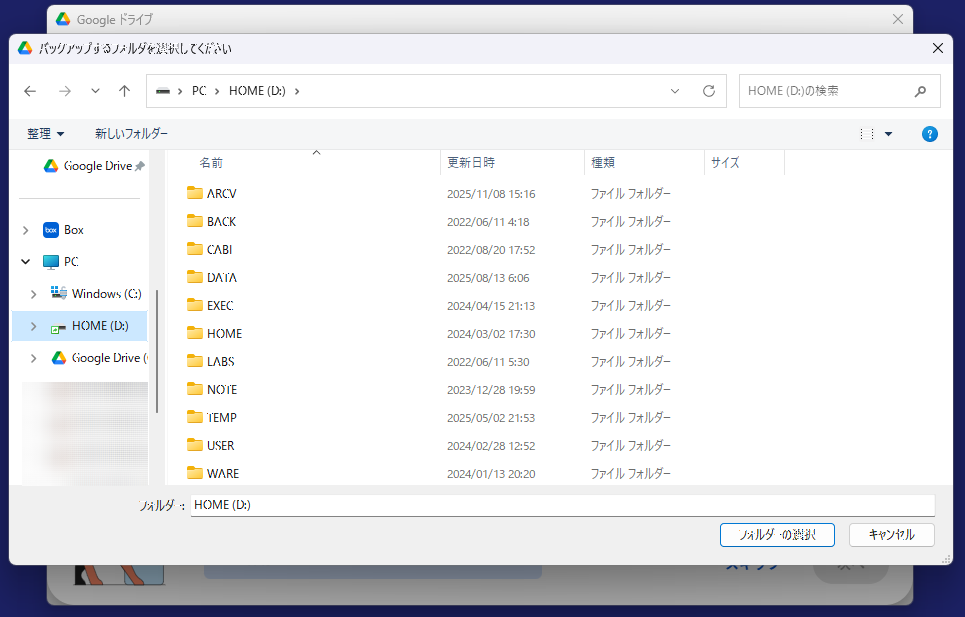
フォルダ選択画面が表示されました。

それでは、試しにテスト用のフォルダを作って選択してみました。

これで、「ARCV(D:\EXEC\ARCV)フォルダが同期対象になりました。
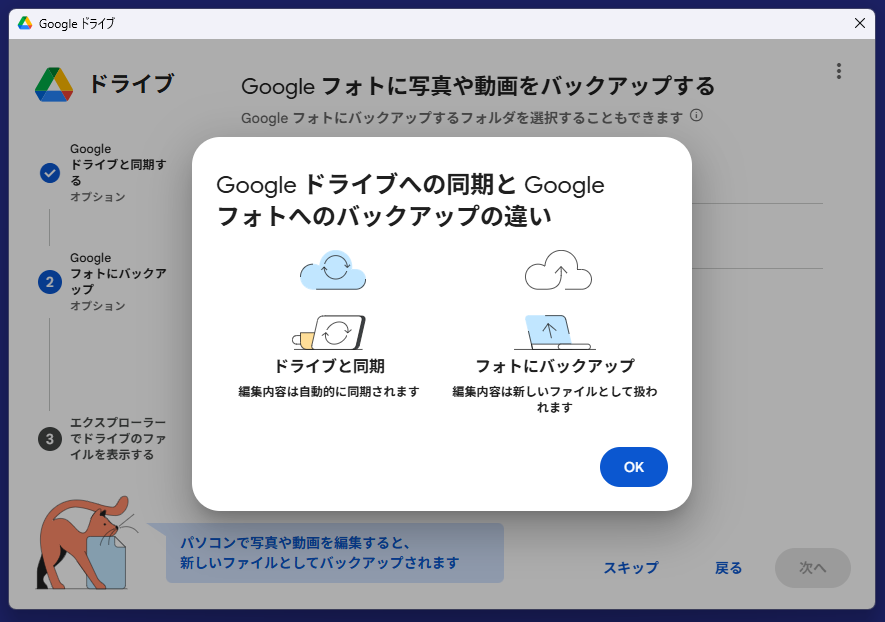
初回だけですが、「Google フォトにバックアップ」というオプションも確認されますが、今回、テキストファイルなどを同期したいので、「OK」だけ押して、進みます。
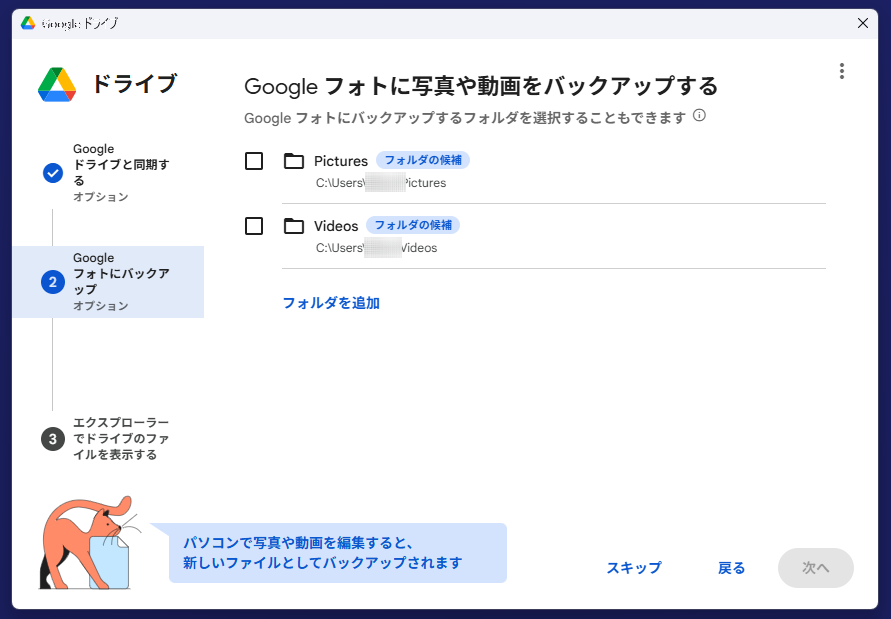
「スキップ」します。

という訳で、今回、テスト用に作成した「ARCV」というフォルダだけが同期対象として設定されました。
「次へ」を押すと、どうなるのかな?

Google ドライブの機能紹介でした。「ワンクリックで、ドライブのファイルをエクスプローラーで表示できます」とのことです。あ、SiSOはオジサンなので、「エクスプローラ」と表記(最後に「-」を付けない)することが多いです。
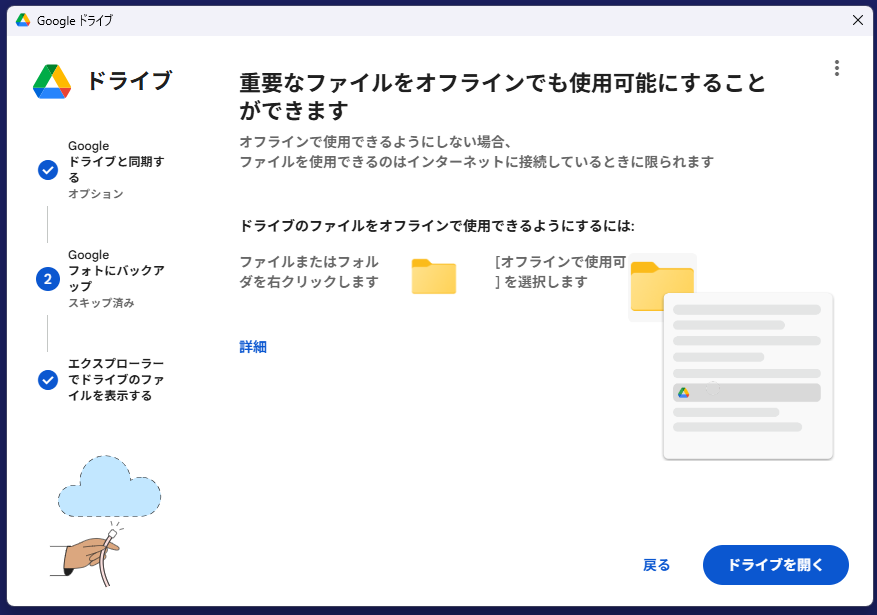
Google ドライブ上のファイル(フォルダ単位も可能)をオフラインで使用できるよう、設定できるとのことです。
「ドライブを開く」を押してみました。

お、何やら管理画面っぽい感じになりました。「同期しています…」と表示されています。

エクスプローラで確認すると、「Google Drive (G:)」が追加されています。やっぱり「Google」だから、ドライブレターのデフォルトも「G」なのかもしれません。
Google ドライブ、どんなフォルダ構成なのか調べてみたよ
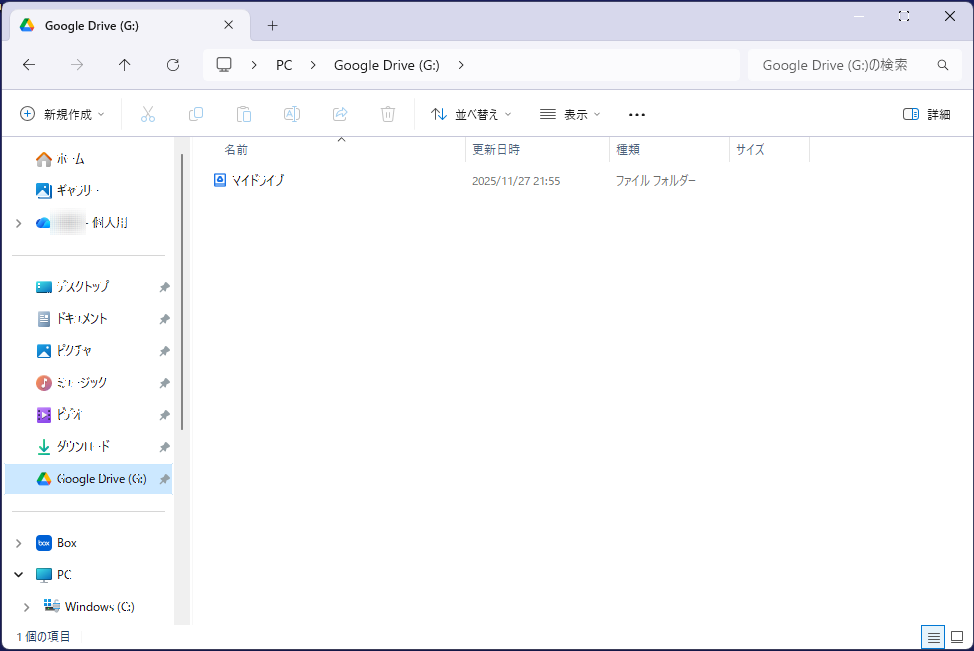
「Googe Drive (G:)」の方からアクセスしてみました。「マイドライブ」というフォルダが表示されています。
さっき作った「ARCV」というフォルダ、どこにあるんでしょう?
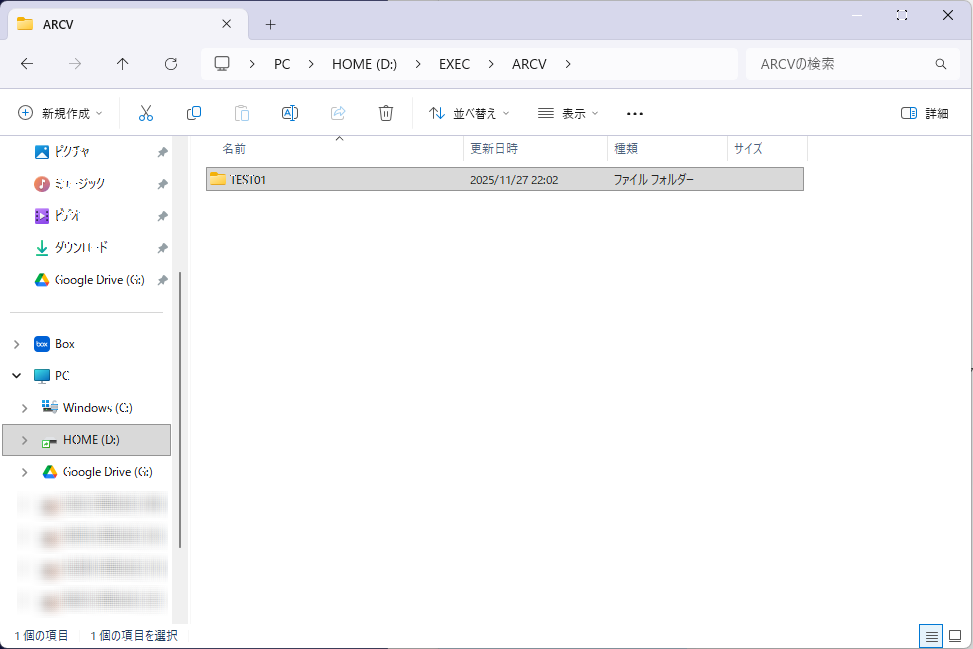
まあ、フォルダだけでは何ですので、先ほど、同期設定した「D:\EXEC\ARCV」の中に、新しいフォルダ、「TEST01」を作ってみました。
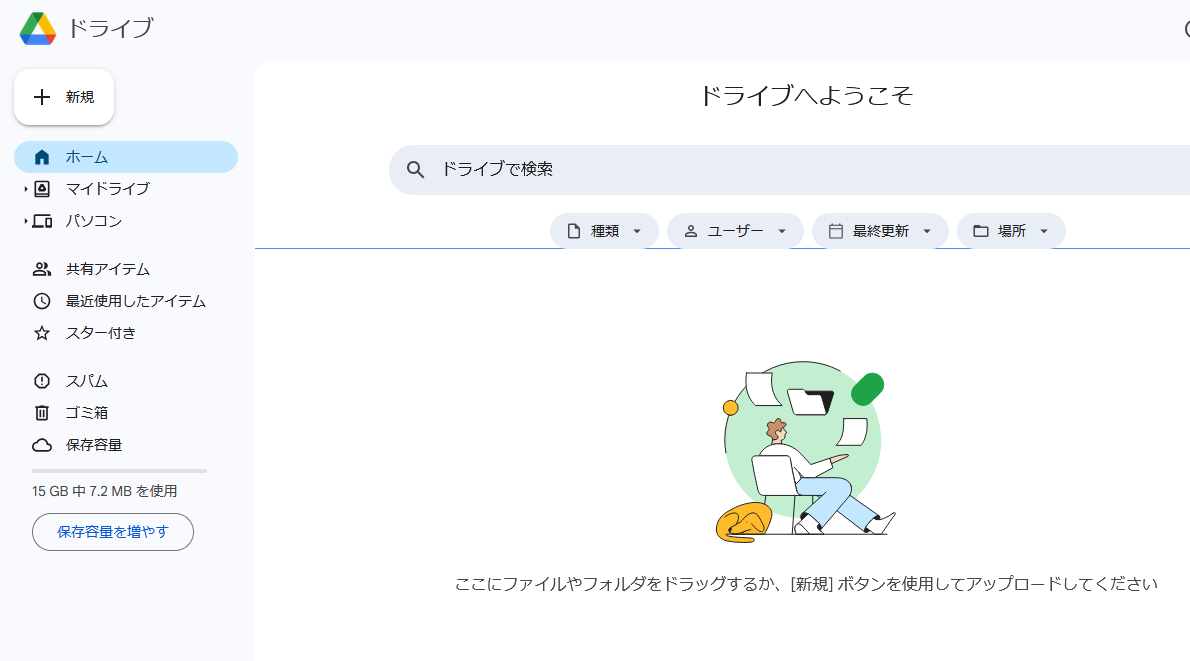
Chromeにて、Google ドライブを開いてみました。「ホーム」画面ですが、何も表示されません。うーん、どこに保存されているんだろう?
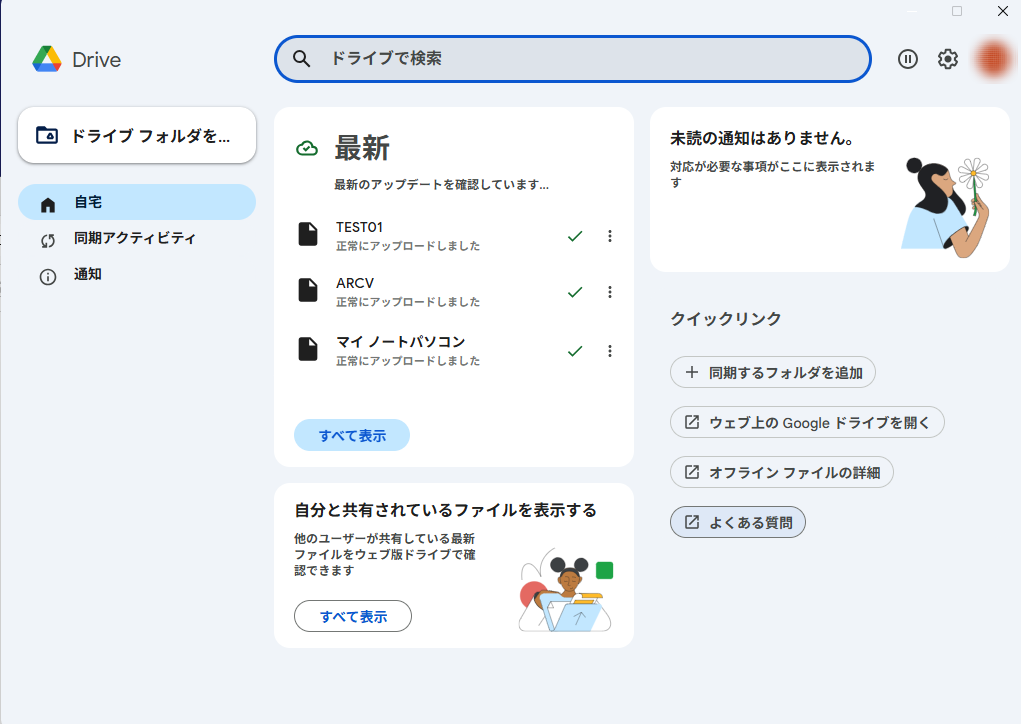
同期は取れています。うーん、「マイ ノートパソコン」? あ、そっか、わかりました。

再びChromeにて、Google ドライブの画面を確認、ホームから見ると「パソコン」という枠があって、さらにその中に「マイ ノートパソコン」という、枠と言いますか、フォルダみたいなものが有って、その中にありました。
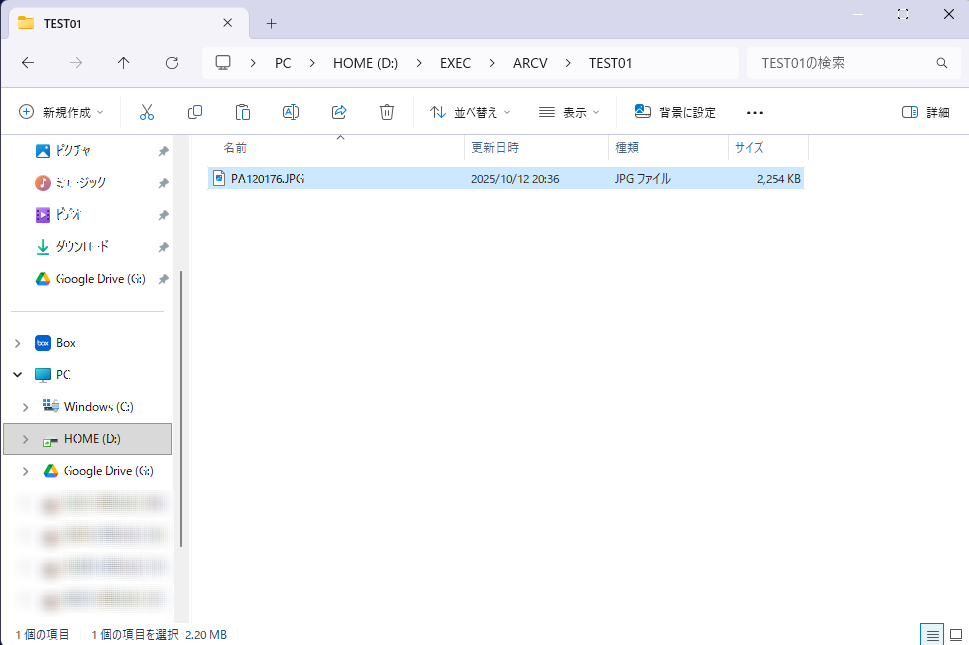
では、2.5Mバイトの写真データをコピーしてみます。
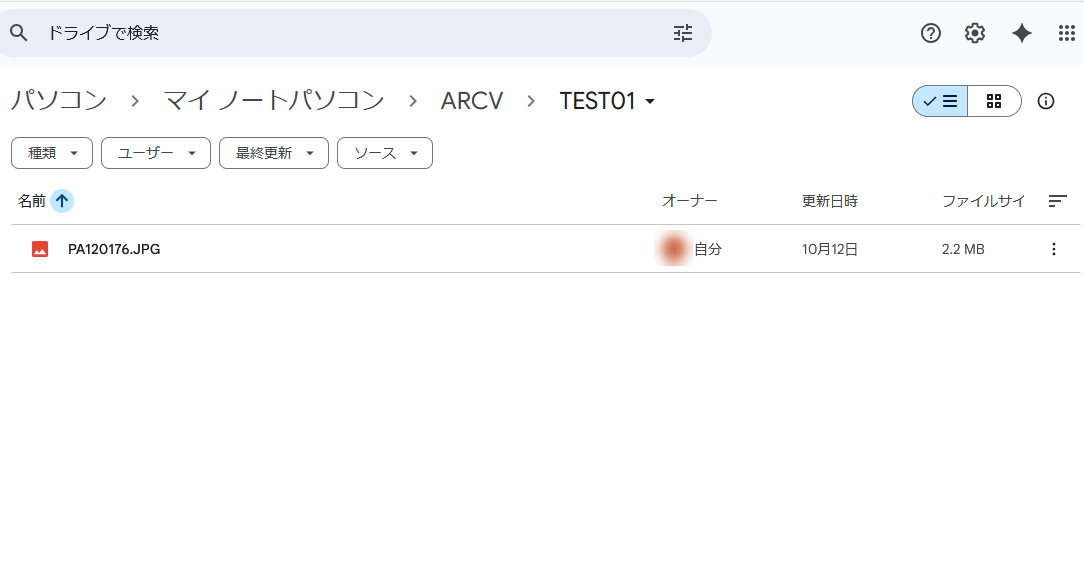
こちらは、Chromeで開ているGoogle ドライブの画面です。お、速いです。数秒で同期されました。
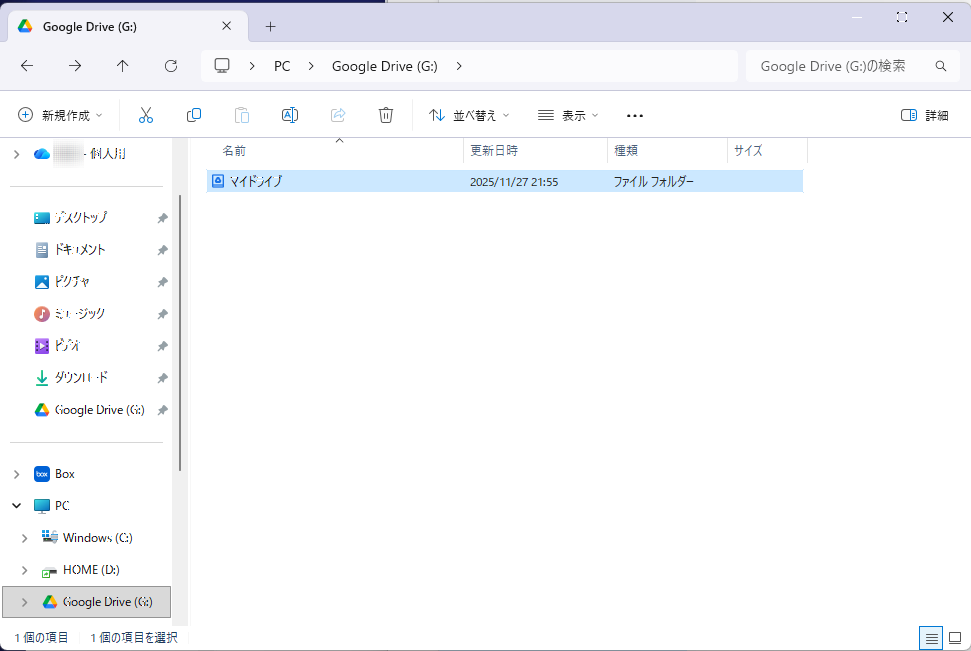
なるほど、「Google Drive (G:)」の中にある「マイドライブ」、これまた、ホームの下にあるんですね。
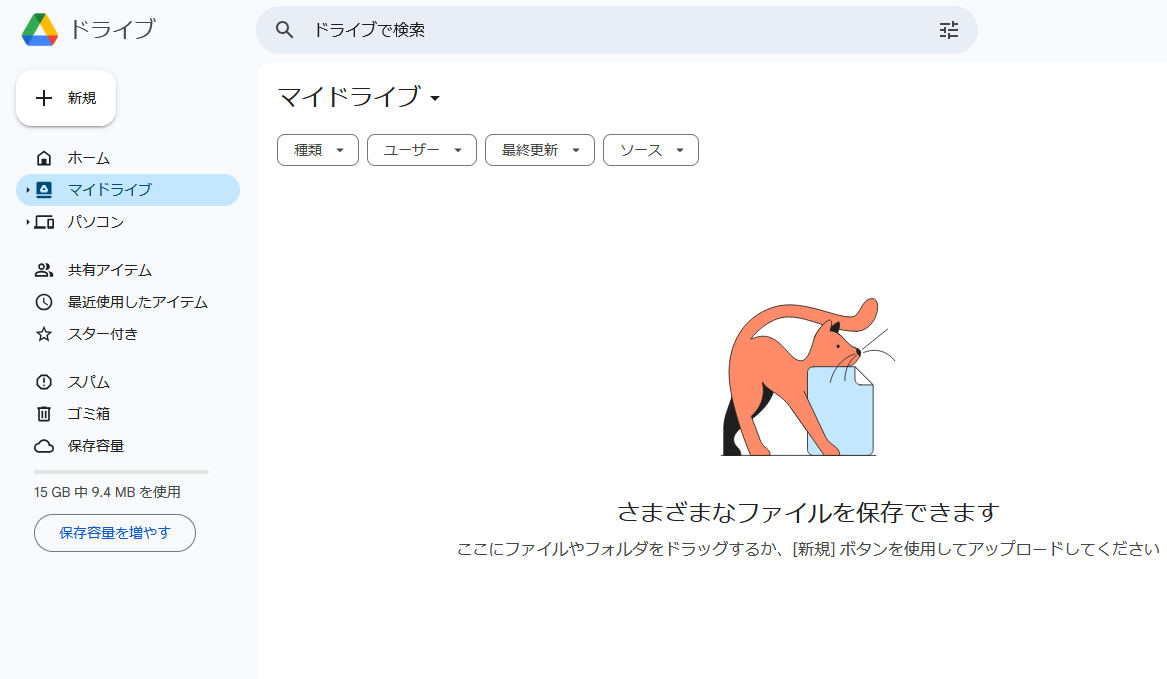
こんな感じです。
Google ドライブに、がばっとたくさんのファイルを保存してみる
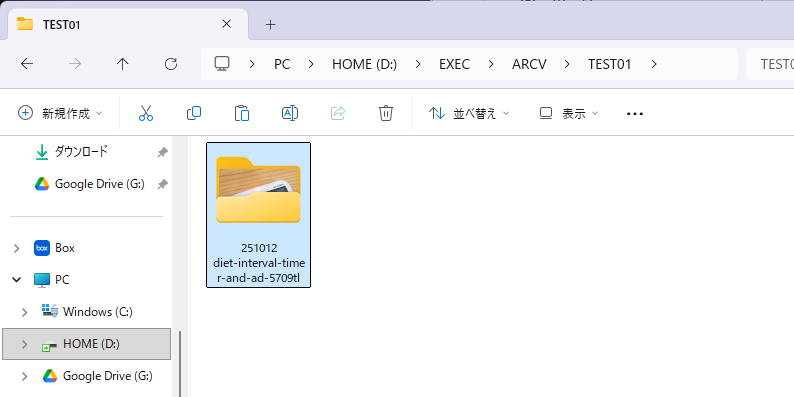
それでは、今度は本格的に行きます。Google ドライブで同期設定しているフォルダに、フォルダ(中にはもう1下層、フォルダがあります)ごと、コピーしてみました。

お、できてますね! あ、これ、インターバルタイマーの記事を書いた時のデータです。
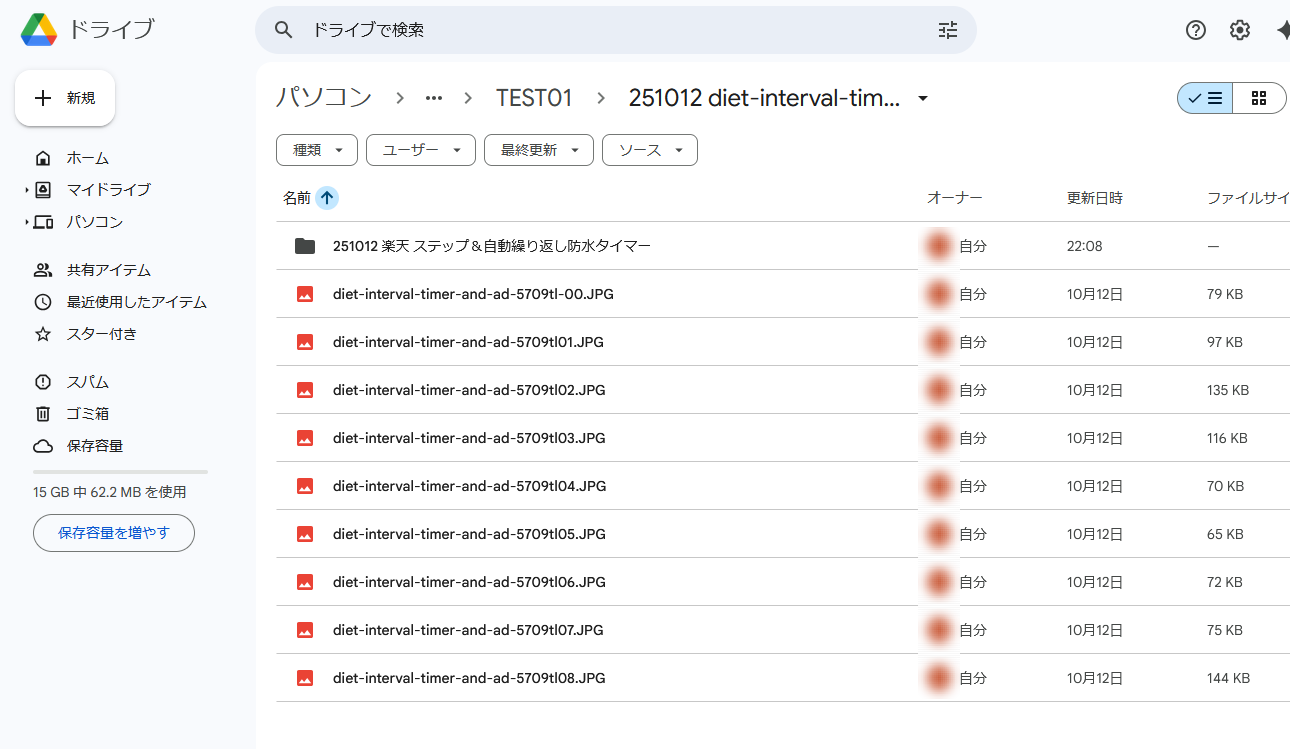
下層フォルダ、その他ファイルも全部、コピーされています。また、ファイルのタイムスタンプも、オリジナルのタイムスタンプのままですね! 良かったです。
タイムスタンプ、結構、大事なんですよね。
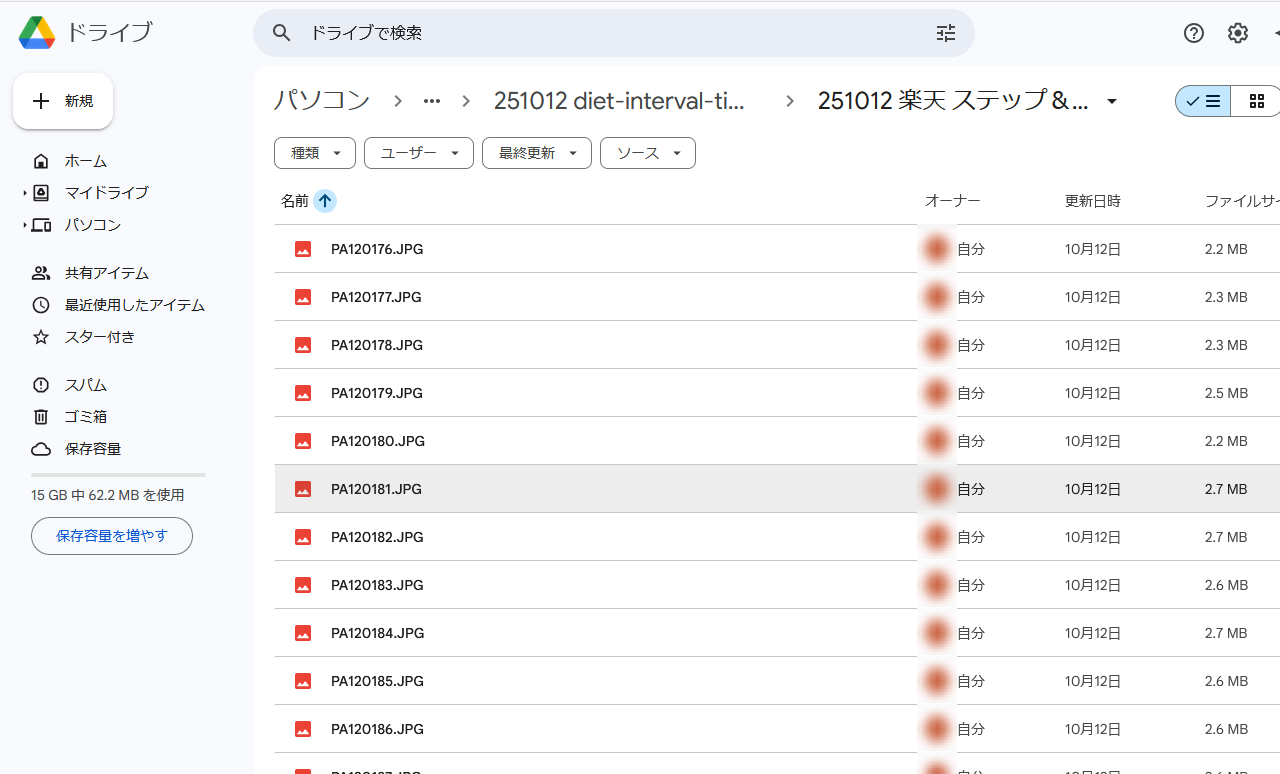
さらに下層フォルダに保存されているデータも保存されています。
Google ドライブ(クラウド)の方でフォルダを作ったらどうなる?
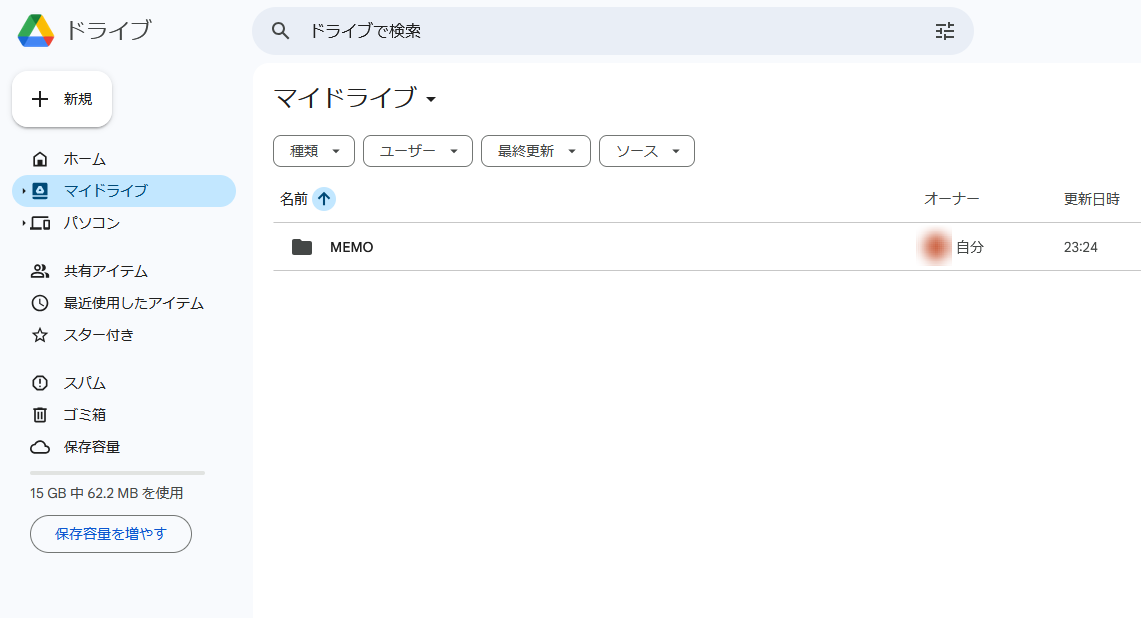
今度は、Chromeで接続しているGoogle ドライブの方で、フォルダを作ってみました。
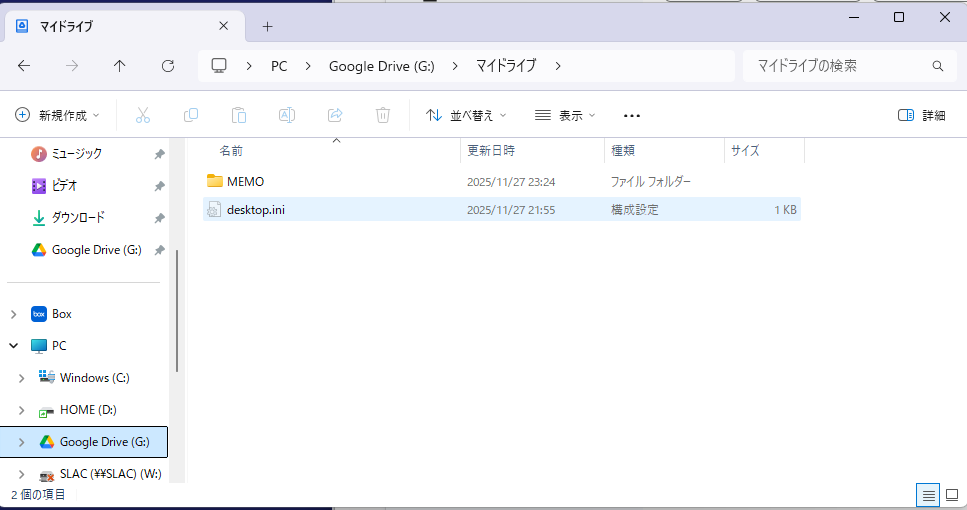
今度は、Windows11の「Google Drive (G:)」の方です。ちゃんと反映されています。なるほどなるほど、いい感じです。
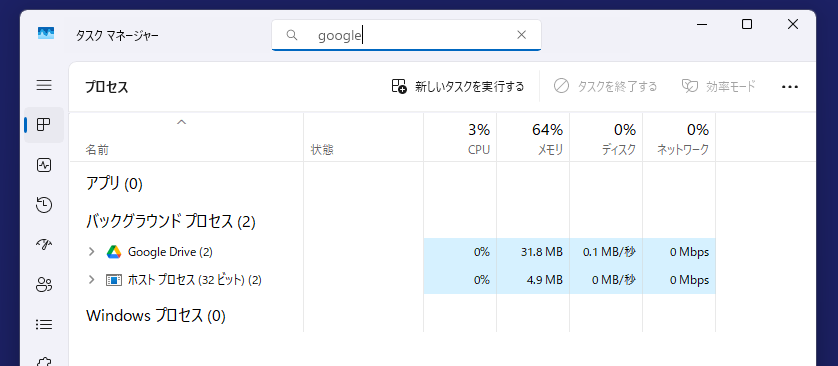
管理画面風のGoogle Drive on Desktop、ウインドウを閉じてみましたが、ちゃんとファイルは同期してくれています。
タスクマネージャで確認してみた所、バックグランドプロセスで動いていました。
今日の一言二言三言
フォルダごと 一気に同期 助かるね
なかなか使える Google ドライブ
できれば、ブラウザからダウンロードする時も、ファイルのタイムスタンプを維持してくれると嬉しいです。ZIP圧縮ならば、それが可能なはずなのですが。
ファイル管理する時、タイムスタンプって、地味に便利なんですよね。
Boxもタイムスタンプ、ブラウザ経由だと、ダウンロード時間になっちゃうのが難点でして…これが解消されていたらGoogle ドライブに移行もいいかな、と思っていたのですが。
ただ、無料で15ギガバイト、そして、パソコン内のフォルダを指定してサーバ同期できるのは、Google ドライブの方が勝っていると思います。
「思います」…というのはですね、はい、また、紹介します。










 SiSO-LAB所長兼研究員のSiSOです。あ、趣味のサイトなので実体はありませんけど…。





Your Message