
iOSアップデートで半透明になったiPhoneのロック画面の時計を見やすくする方法
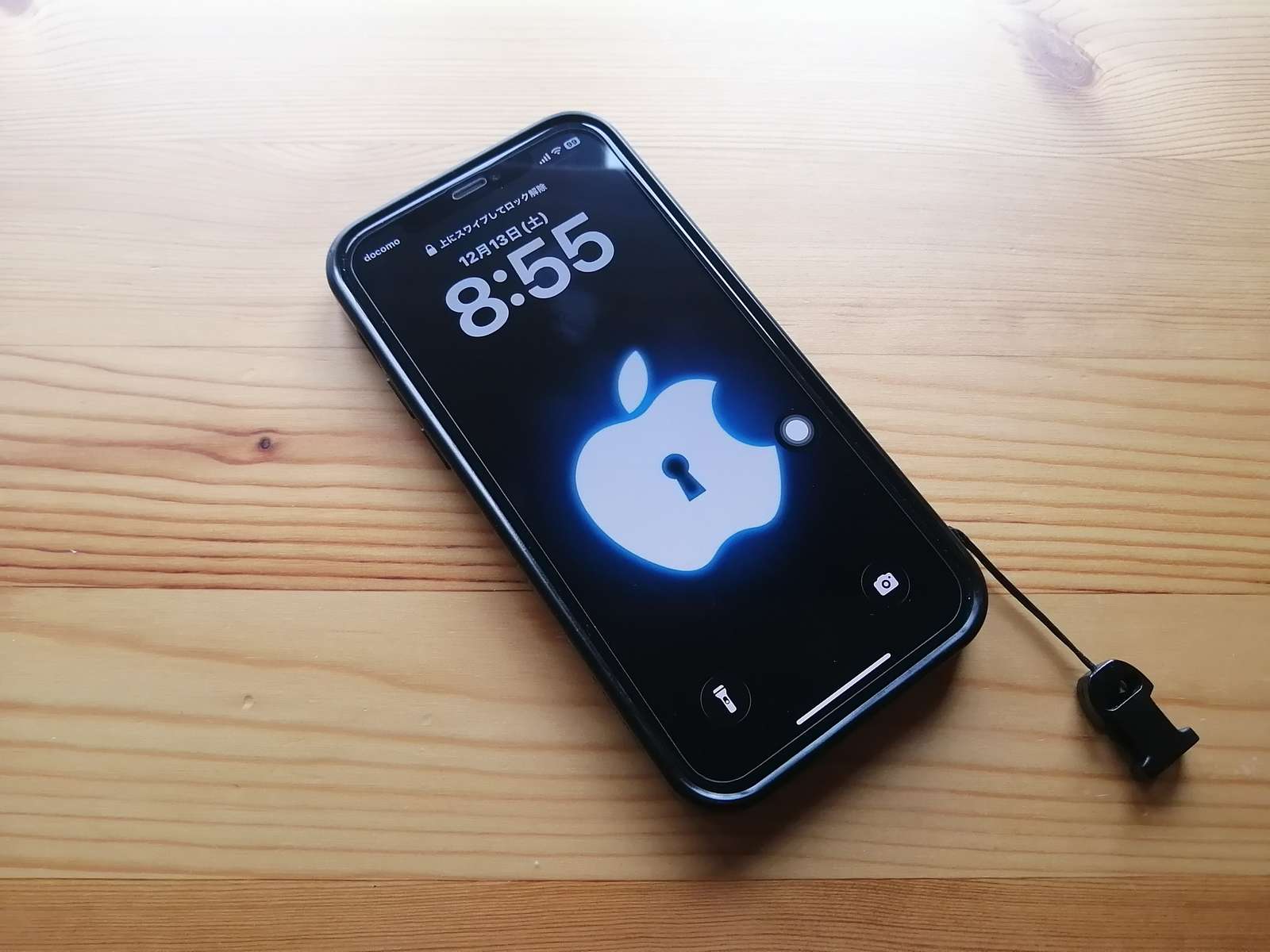
ロック画面(待ち受け)に表示されている時計の色やデザインを変更する方法を紹介します。なんか、勝手にiOS26.1に更新されまして、そうしたら、なんと、待ち受け画面の時計の色が、半透明になってしまいました。そんな訳で、あれこれ調べて、さらに試行錯誤して、ようやく元通りになりました。
iOS更新されたら、待ち受け画面の時計が半透明に!?
朝、起きたらですね、なんか、iPhone12のOSが更新されていてですね、なにやらアイコンの基本デザインとか、色々変わっていました。
まあ、コンセプト変更とかで、そういうのはいいとして、ロック画面の時計が、な、なんと、半透明になっちゃいました。
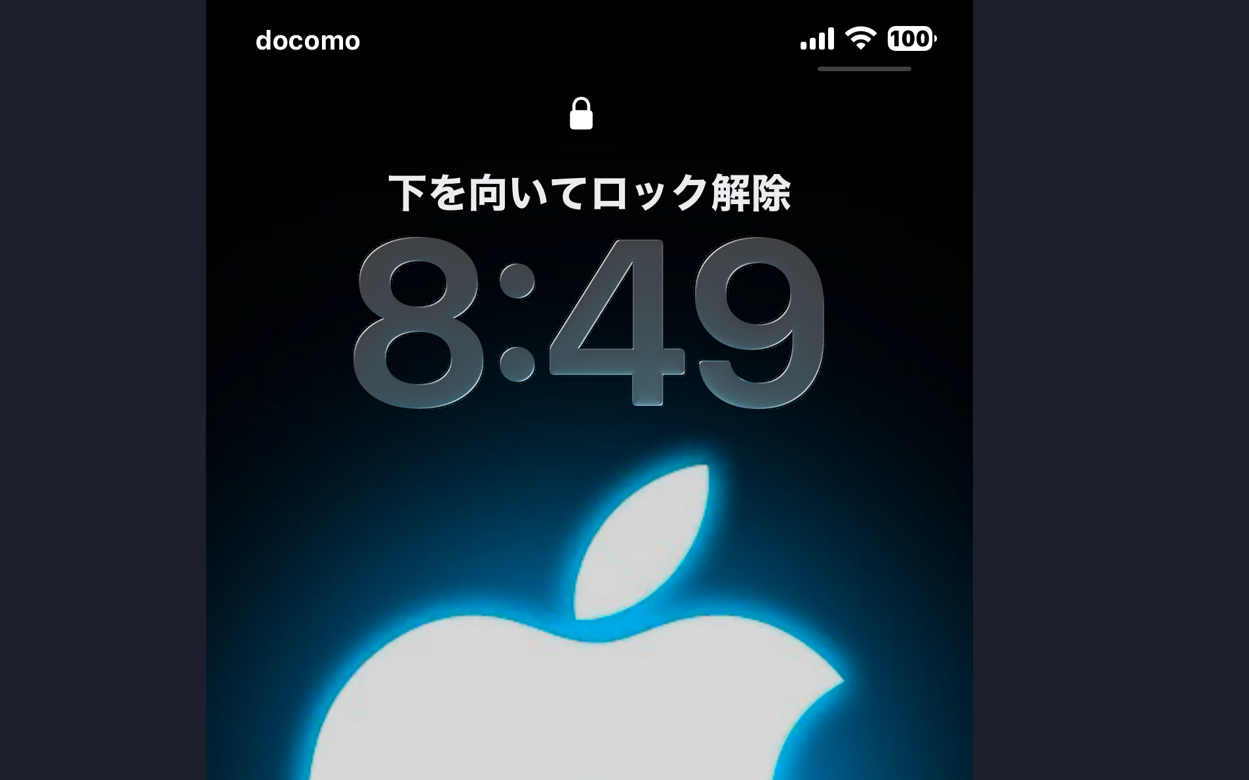
まあ、OS更新はセキュリティ事情もあって、ありがたい事なのですが、ちょっと、設定系まで変更されるのは勘弁してほしいです。
と言う訳で、時刻表示、半透明から、ソリッドなくっきりはっきり表示に設定してみようと思います。
で、実は、ひとつ、すごく嵌ってしまったところがありまして、ご参考になれば幸いです。
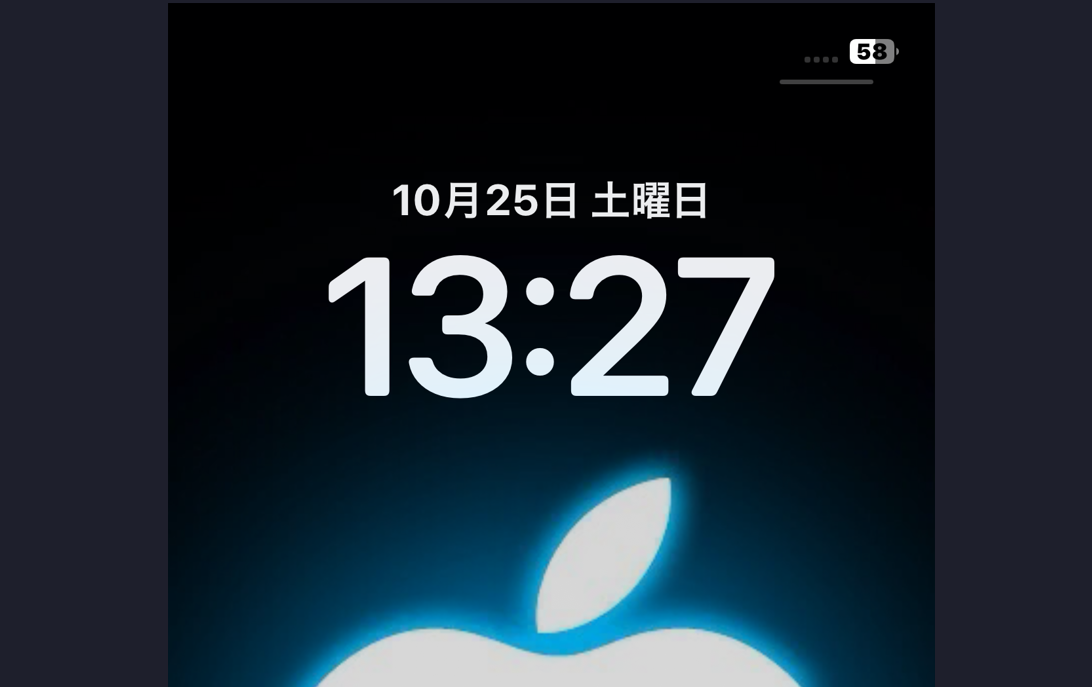
ちなみに、以前、たまたまスクショを撮っていたロック画面の時計は、このように、ソリッドでくっきりはっきり、老眼にも優しい表示でした。
iPhone のロック画面設定はロック画面長押しが吉
ロック画面の設定へたどり着くには、いくつかの方法があるのですが、一番、手っ取り早いのが、ロック画面を「長押し」することです。
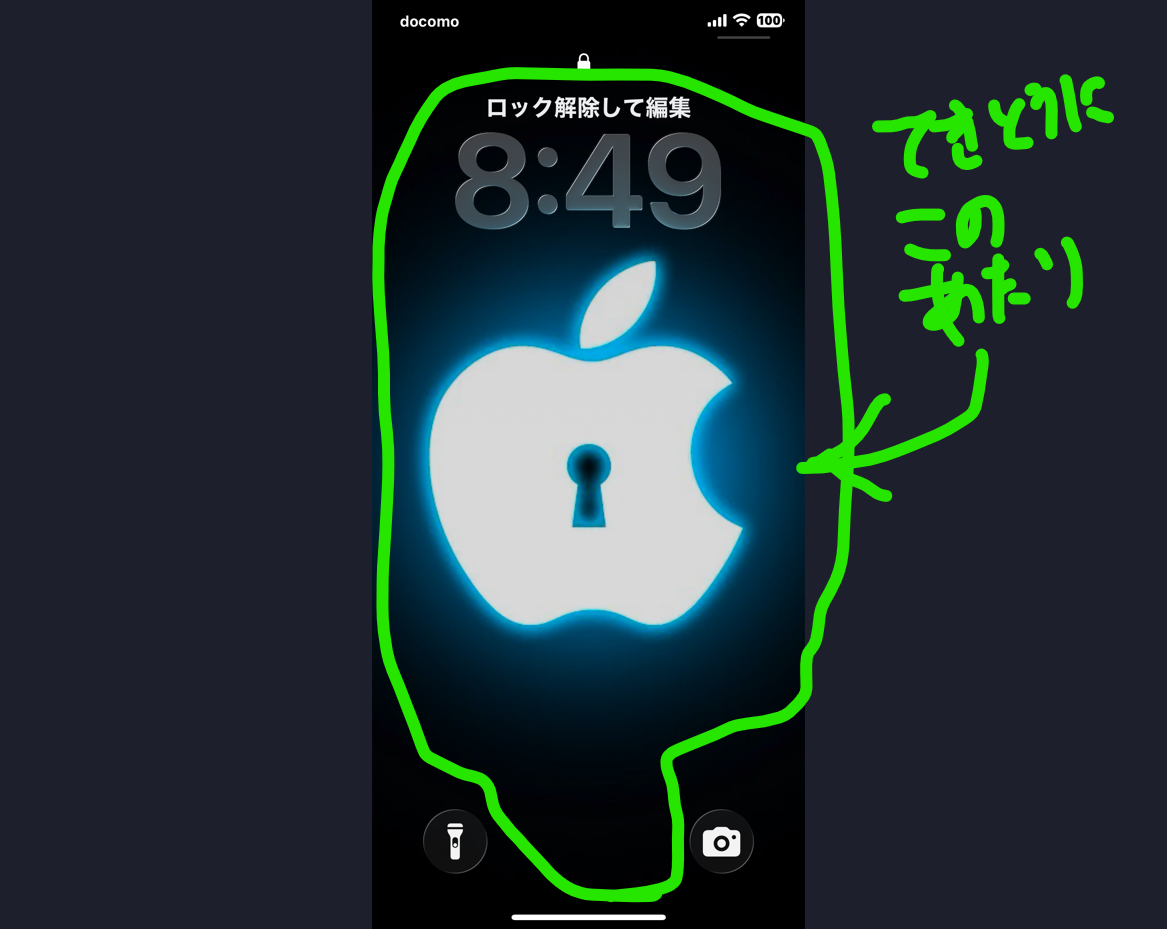
というわけで、長押しします。
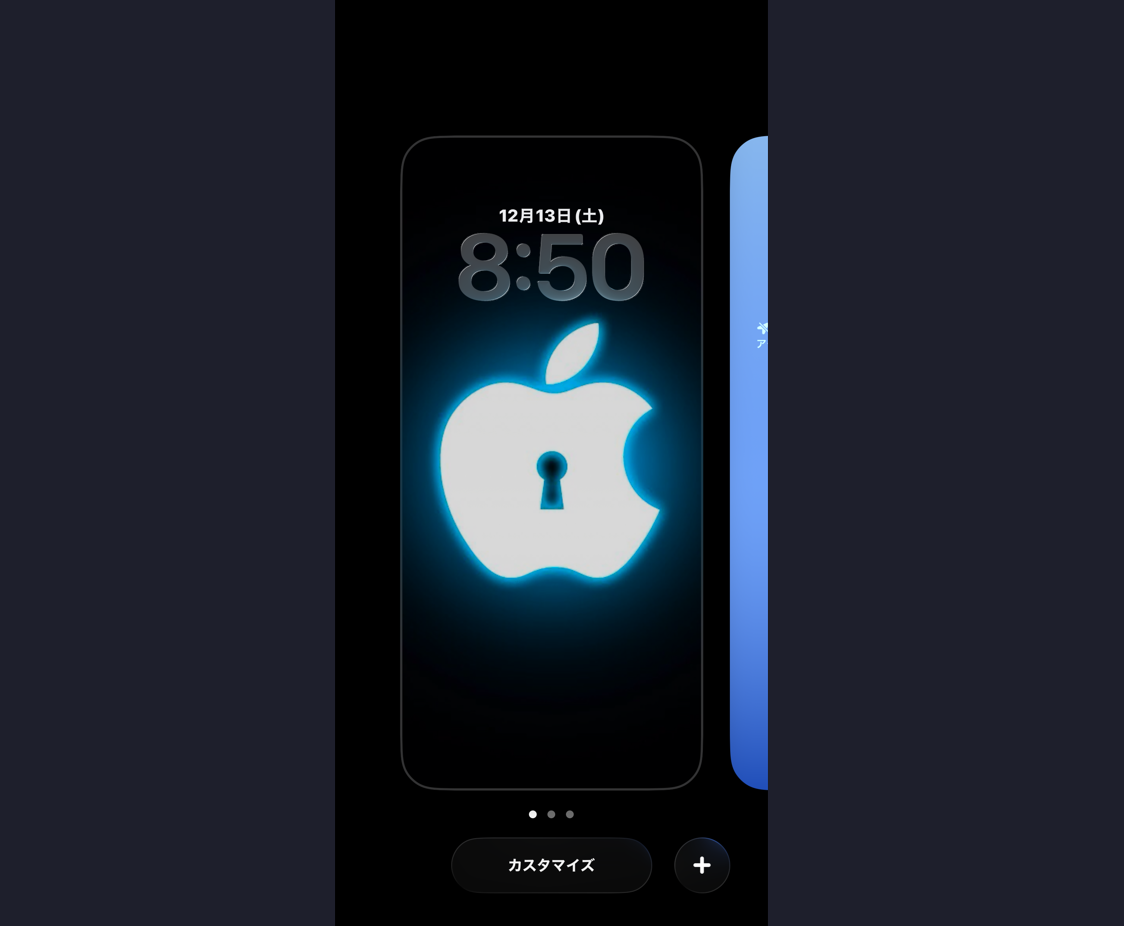
壁紙のカスタマイズと、選択画面に移動しました。画面がモニョっと小さくなる感じがして、なかなか楽しいです。SiSOのiPhone12は、壁紙、こんな感じのシンプルなものを使っています。
続いて、画面下の「カスタマイズ」をタップします。
そうすると、「複数の壁紙を作成 壁紙を追加して、ロック画面とホーム画面のさまざまな組み合わせを切り替えることができます。」と表示されます。
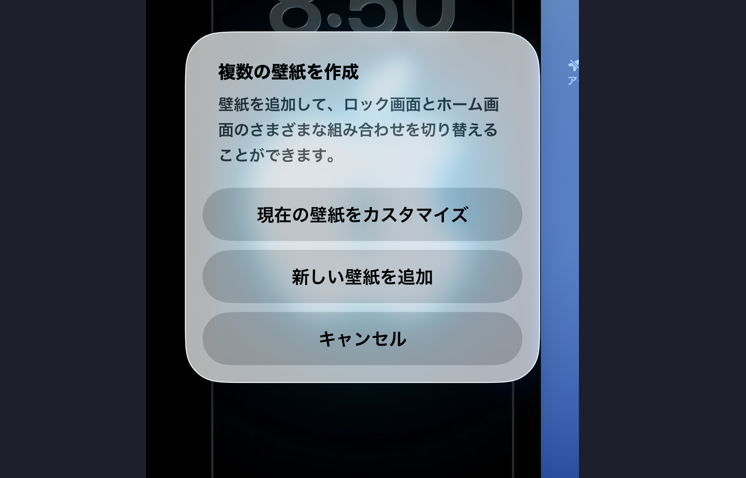
「現在の壁紙をカスタマイズ」、「新しい壁紙を追加」、「キャンセル」のボタンが表示されますので、「現在の壁紙をカスタマイズ」をタップします。
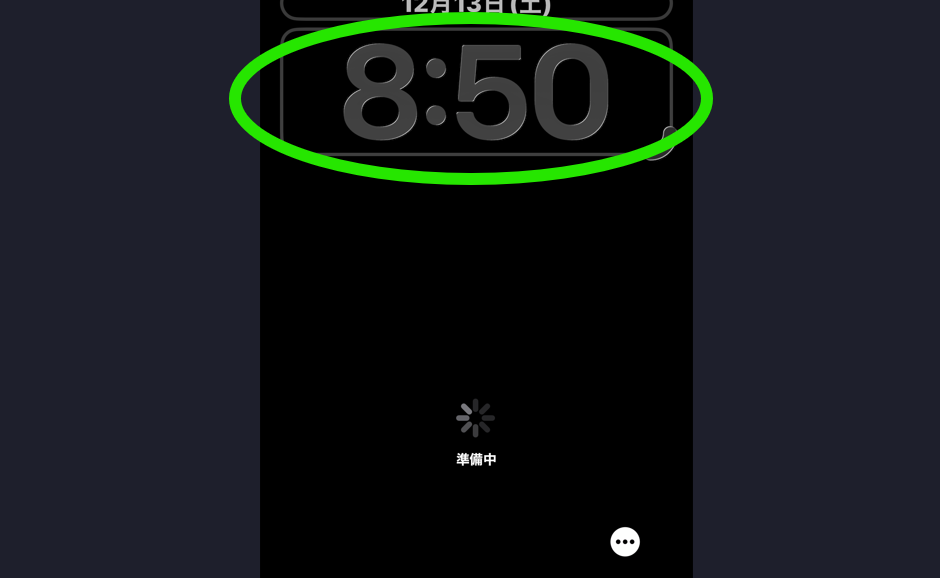
何やら「準備中」と言う表示と共に、むにょむにょ回っていますが、それは無視して、「時刻」の部分…スクショで言うと、「8:50」のところです…をタップします。
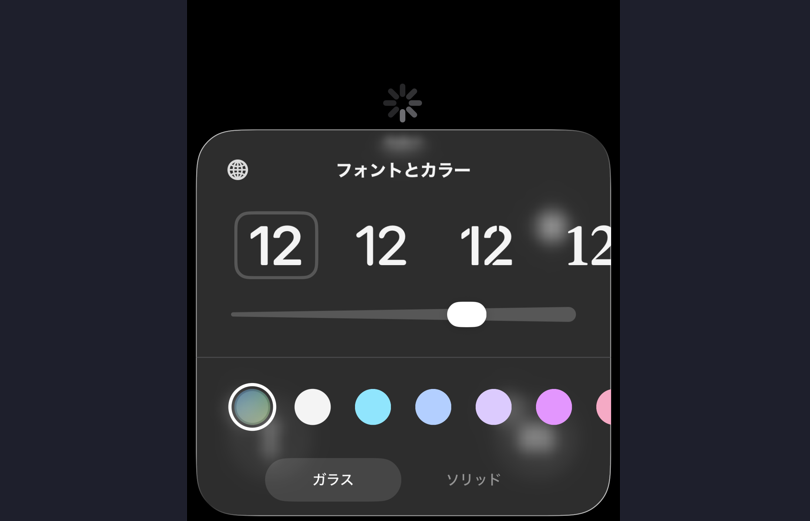
お、「フォントとカラー」という設定画面が表示されました。現在、「ガラス」になっていますので、「ソリッド」にしてみます。
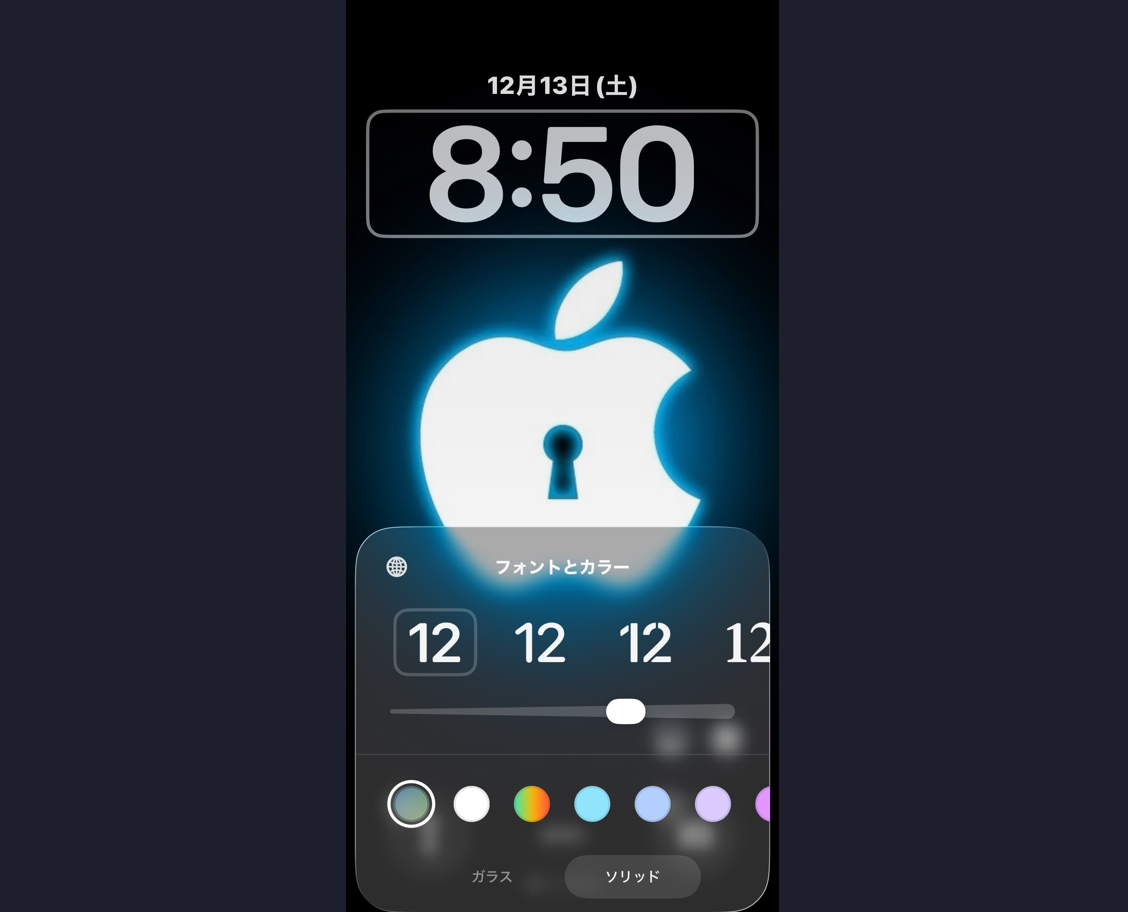
これこれ、この表示が良いんですよね。
はっ! この壁紙、iPhone4s時代から、ずっと使っていました。なんか、「かじられたリンゴに鍵穴」って良くないですか?
実はこのiPhone12も、販売開始直後に中古(なぜか新機種が発売されると、直後に新機種の中古が販売される…まあ、あれですね。キャリア契約系でしょうね)が出回るんですよね。
さて、ここから嵌ります。はい、嵌りました。
いくら設定しても、壁紙設定が戻っちゃう…を解消
設定した後、ホームに戻ったら、な、なんと、またもとに戻ってしまいました。
iPhoneの設定系って、いじったら、基本的にはそのまま設定が繁栄されますよね。
でも、ロック画面、壁紙については異なるようです。ちょっと試行錯誤したので、もし、正しいやり方を見つけたら、記事を更新します。
というわけで、設定変更をした後で、画面右上の「追加」をタップします。
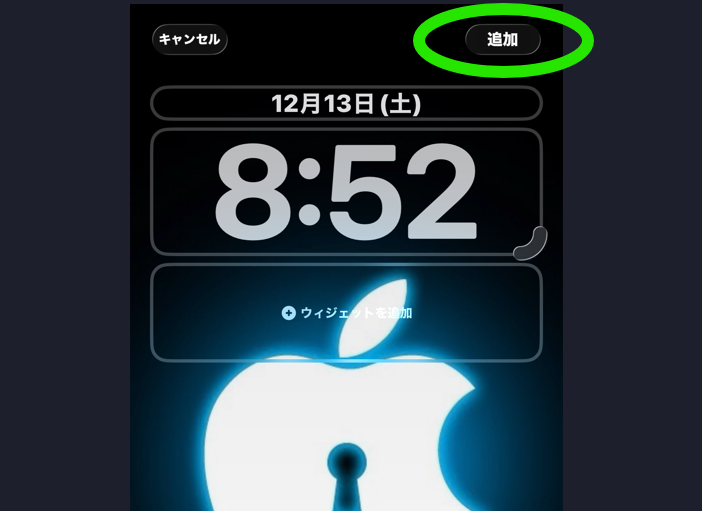
「何で追加なの?」と思われた方、す、すみません。SiSOにも、なぜ追加なのか、わかりません。「…」とかタップしてみたのですが、それらしいものが無くて。
やむを得ず、「追加」をタップしたらうまく行った、そういうことでお願いします。
なにやら考え込み始めました
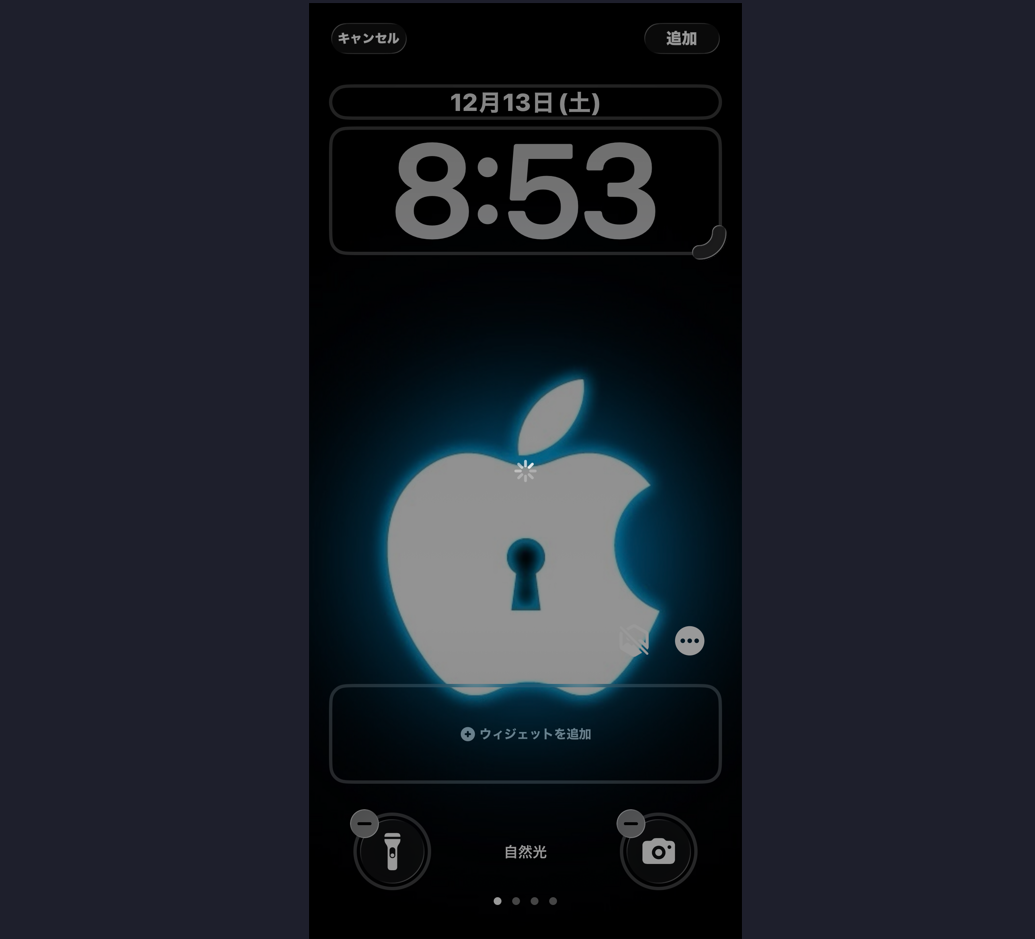
え?
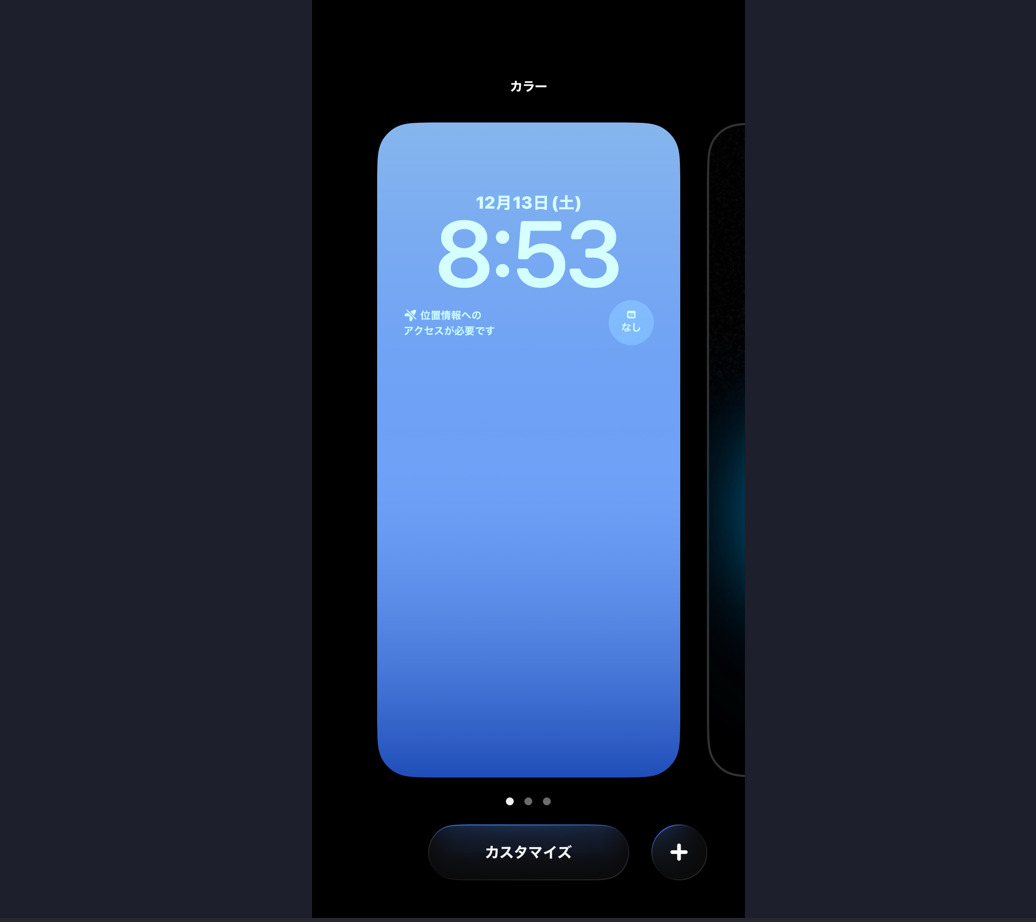
SiSOのお気に入りの壁紙は、いずこへ?
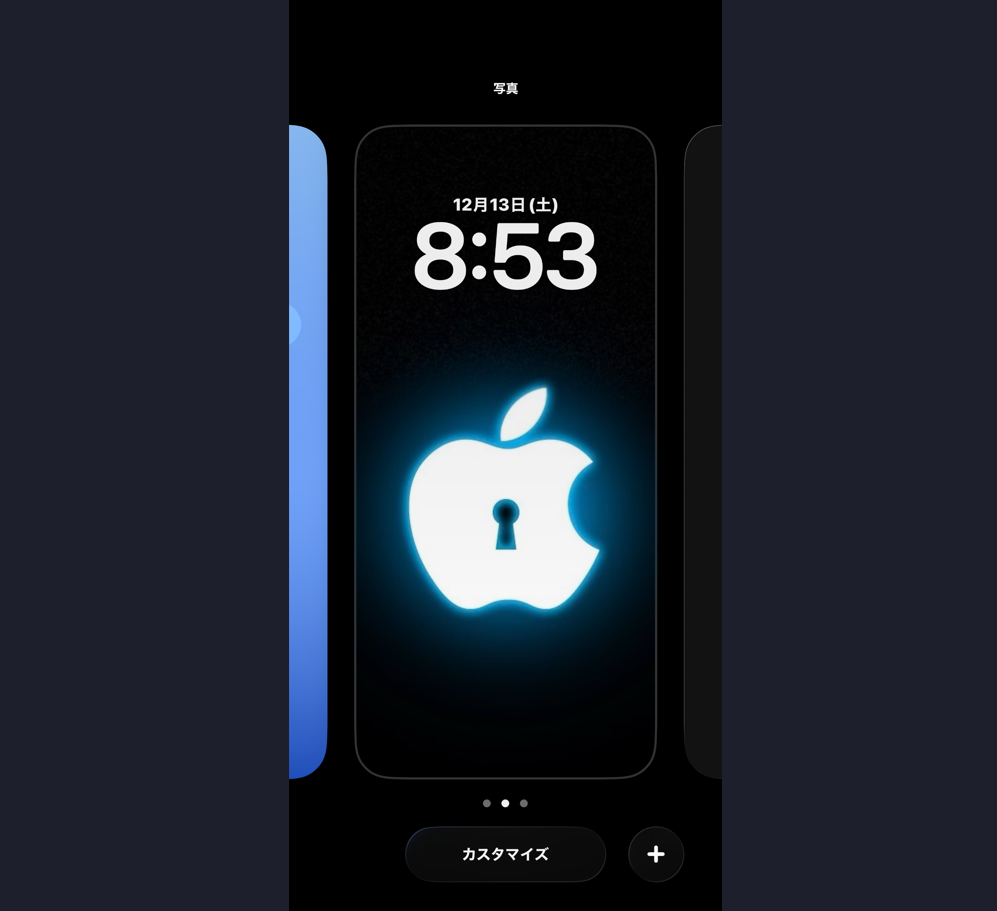
ありました。
後は、これをタップして…。
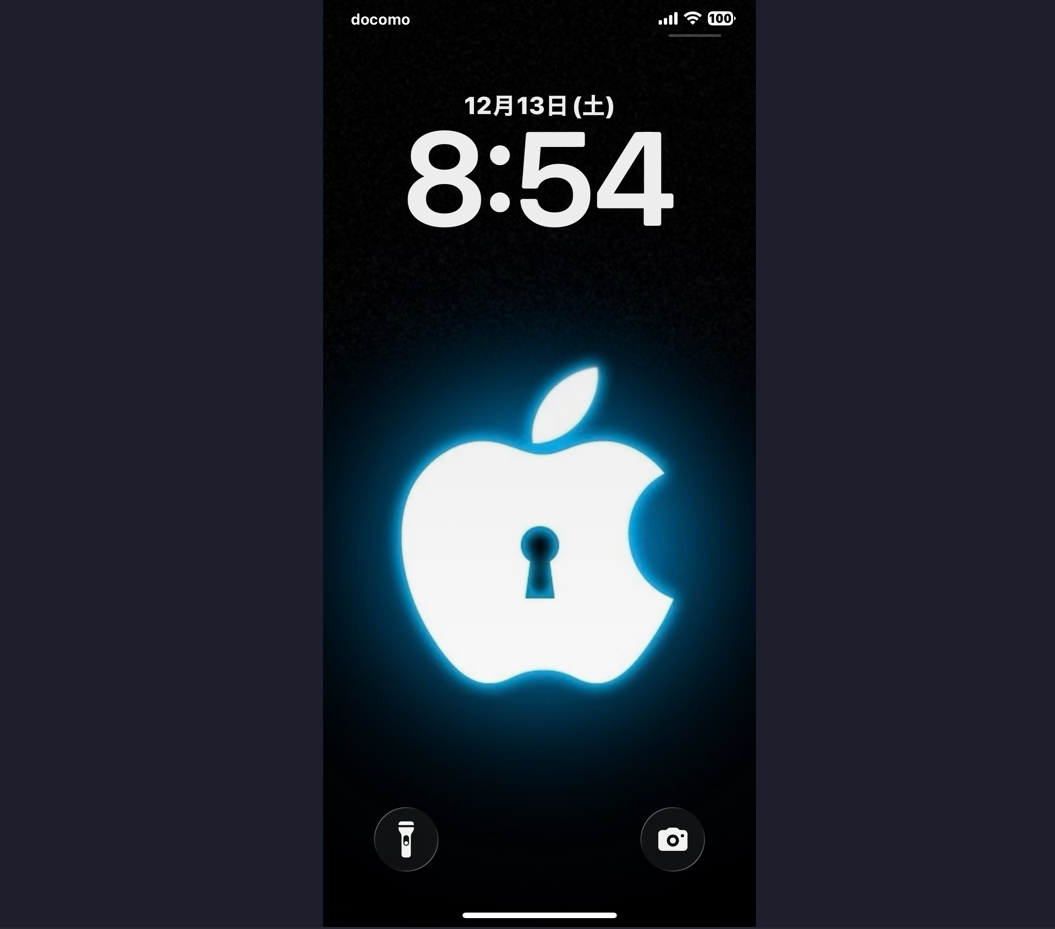
無事、希望通りのロック画面になりました。ああ、良かったです。
それにしても、何で「追加」なんでしょうね…。
と言う訳で、まだまだ現役のiPhone12、よろしくね。
今日の一言二言三言
お気に入り 壁紙使い いつの間に
15年の 月日が過ぎる
それにしても、自分で調べてみてびっくり…もう、同じ壁紙を15年も使い続けているとは。
自分のブログを読み返すと、いつ頃、何を買ったとかわかるわけですが、改めて記事数を数えてみたら、この記事を公開時点で3,166記事になっていました。
いや~、何がどう凄いのかはよくわかりませんが、3,776記事(富士山が3,776mなので)になったら、お祝いでもしましょうかね。





 SiSO-LAB所長兼研究員のSiSOです。あ、趣味のサイトなので実体はありませんけど…。




Your Message