
iCloudメール、ルールで件名やメアドでフォルダへ自動振り分けしたりメール転送したり。
iCloudメール、ルールによって受信メールを自動的に振り分け、むやみやたらにプッシュ通知しないようにすることができます。とは言っても受信はしますのであんまり多いのはちょっと勘弁ですが、必要なメールを見落とす可能性がグッと下がります。
大手ネットショップにメアド登録するとメールが多いよね
携帯電話メールと同じように使うのであれば、ネットショップ向けには使いたくないところ。だって、たくさん広告メールが来ますから…。ネットショップにメアド登録したらメールがビシバシ飛んできてプッシュ通知しまくり!iPhoneブルブル震えまくりなんてなったら大変です。
例えば、大手ネット通販のブックショップに登録したら保険のお誘いメールが来たり…。あれは勘弁してほしいですよね。新刊案内なら歓迎ですが、全然関係のない内容を送ってくると、スパムメールみたいに思えてきます。:-P
ルールで受信メールを振り分けて必要なものだけプッシュ通知
ということで、自動的に振り分けてプッシュ通知は必要なメールだけに絞りましょう。振り分けて受信メッセージボックス以外のフォルダに保存される場合、そのメールはプッシュ通知されなくなります。
例えば、ネットショップ関係のメールだけ「ネットショップ」というフォルダに振り分け保存すれば、プッシュ通知はされず、メールアプリで最新の情報を取得する時にiCloudから一緒にダウンロードしてくれるようになります。
ルールを設定はiCloudから
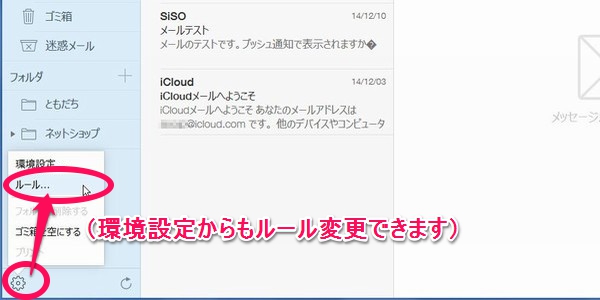
ルールはパソコンのWebブラウザから設定します。まずはiCloudメールに接続し、画面左下の設定リンクから「ルール」を選択します。この時、「設定」を選択しても操作が1つ増えるだけで大きな差はありません。
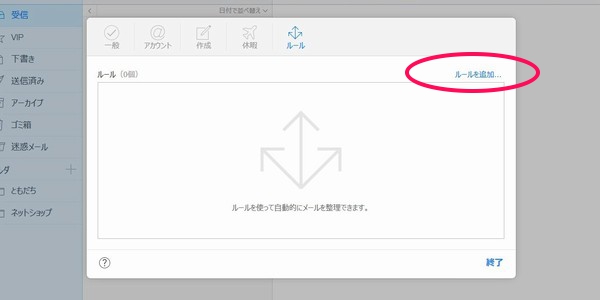
設定ダイアログ右上の「ルールを追加」をクリックすることで、新しいルールを設定することができます。
適用するルールを選択し、内容を設定するようになっています。
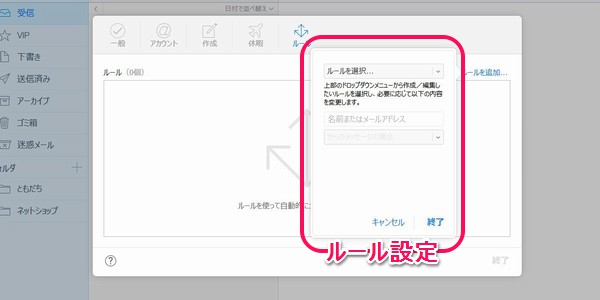
iCloudメールのルールで指定できること
ルール設定画面のドロップダウンボックスを開くと各種設定項目を見ることができます。ざくっと書き出してみました。
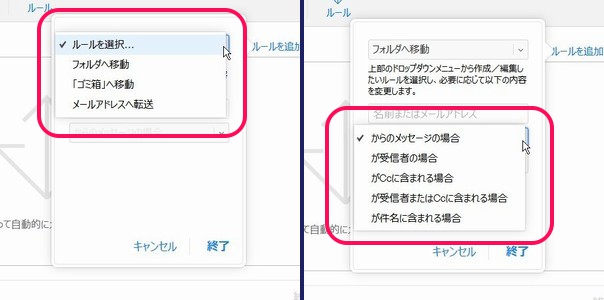
ルール適用時の動作としては、以下の3つがあります。
- フォルダ移動
- 「ゴミ箱」へ移動(いきなりで、なんだかかわいそう)
- メールアドレスへ転送
ルール適用のための条件としては、以下の5つを設定することができます。
- 名前またはメールアドレスからのメッセージの場合
- 名前またはメールアドレスが受信者の場合
- 名前またはメールアドレスがCcに含まれる場合
- 名前またはメールアドレスが受信者またはCcに含まれる場合
- 件名の一部または全体が件名に含まれる場合
※設定ダイアログになるべく忠実になるような日本語表記にしていますので、ちょっと文章としては変になっています。
ちなみに「Cc」って、「カーボンコピー」の略なので「CC」が正しいような気がするのですが「Cc」ですね…。
そういえば、スパゲティのカルボナーラって、「カーボン」が由来だそうで、黒胡椒のツブツブを炭に見立てたものらしいですね。なので、名前由来で突き詰めると、「卵でクリーミーだけなスパゲティ」は「カルボナーラ」を名乗る資格が無くて、ちゃんと「粗挽きの黒胡椒がビシビシ入っているスパゲティ」じゃないとダメってことになるんでしょうか?
メール振分ルールの登録
iCloudメールのルール登録方法
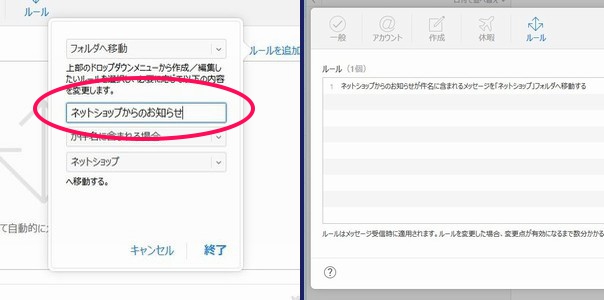
試しに「メールの件名に『ネットショップからのお知らせ』と書かれていたら、『ネットショップ』というフォルダに保存する。」というルールを設定してみます。
まず、「ルールを選択…」から「フォルダへ移動」を選択します。続いて、グレーアウトされている「からのメッセージの場合」をクリックして「が件名に含まれる場合」を選択します。そうすると、「フォルダの選択」が表示されるので「ネットショップ」というフォルダ(以前、作ったもの)を選択します。
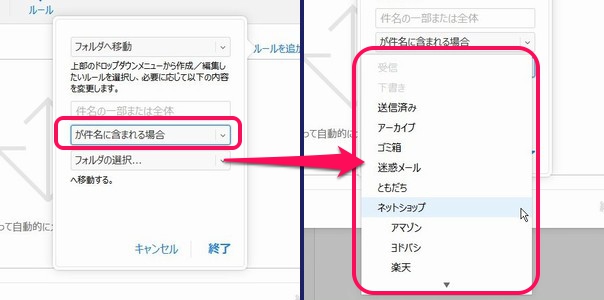
ちょっと順番が前後してしまいましたが、最後に「ネットショップからのお知らせ」を入力します。
iCloudメールのルール編集/削除方法
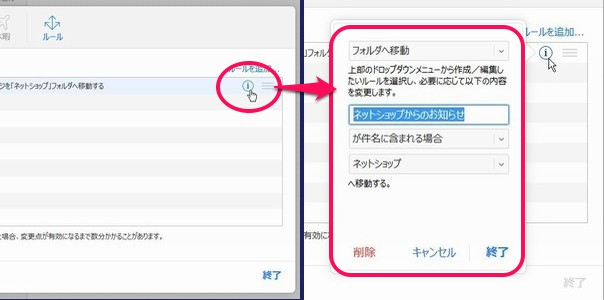
既に設定したルールの編集や削除は、ルールリストの横に表示されている「i」をクリックすることで、編集ダイアログが表示されますので、ここで再編集、或いは削除を行います。
試しにメール受信
というわけで、別メールアカウントから件名に「ネットショップからのお知らせ」と入れてメールを送信してみました。未読数が表示されてバッチリな感じです。
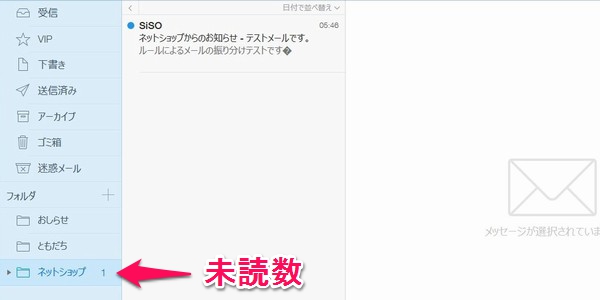
iPhoneは、このように受信メールボックス以外に振り分けられたメールを、メールアプリを起動したときにまとめて受信するようです。そんなわけで、あまり急ぎではないメールを受信させておくにはちょうどいい感じです。
ただ、SiSOの場合はメールを着信したらダイアログ表示にしていますので、メールアプリ起動したらドバドバっとダイアログが連続表示…、あんまりたくさんメールが来るとやっぱりちょっとうっとおしいかな?
今日の一言二言三言
新しい メアドを使い 始めたら
迷惑フォルダも しばらくは要チェック
フォルダ振り分けで思い出したのですが、新しいメールアドレスを使い始めた時、最初のうちだけでもしばらくは迷惑メール用のフォルダをチェックしておいた方がいいです。以前、友人からデータを添付したファイルを送ってもらったのですが、なんか本文が短いやつが軒並み迷惑メールフォルダに入ってしまったことがありました。
iPhoneの標準メールアプリだと、迷惑メールフォルダを見るためにメールボックス内を移動しないといけないので気が付きにくいです。「これは迷惑じゃないよ~」とやっているうちに学習してくれますので、それまでは確認するのがオススメです。
INSERT-CONTENT: NOT FOUND POST ID.


 SiSO-LAB所長兼研究員のSiSOです。あ、趣味のサイトなので実体はありませんけど…。





Your Message