
HUAWEI P8lite (Android端末)にApple謹製メールサービスiCloudのメールを設定する方法
先日、P8liteへYAHOO!COMメールを設定してみましたが、同様に、Appleが提供しているiCloudのメールサービスも設定することができます。実はメインのメールアドレスはこっちだったりするので設定してみました。
Apple謹製メールサービスiCloud
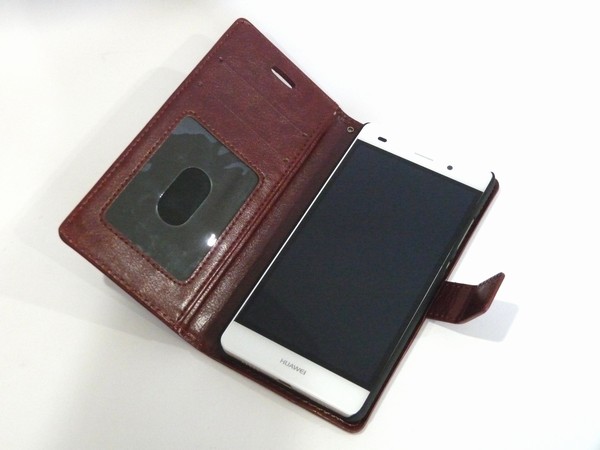
海外出張や海外旅行時のSIMフリースマートフォントして購入したHUAWEI P8liteですが、なかなかサクサク動作してくれて面白いので、現在、iPhone 4sからIIJmioのSIMを差し替えて遊んでいます。さすがオクタコアに2GBメモリ、いい感じです。
iTunesのアカウントがあれば実は使えるというAppleのiCloudメールサービスですが、なんとなく携帯電話のキャリアメールから弾かれる率も他のフリーのメールアドレスより低い気がします。実はiCloudメールもアカウント登録からクレジットカードやiTuneカード無しでできますので、実際にはフリーメールですよね。
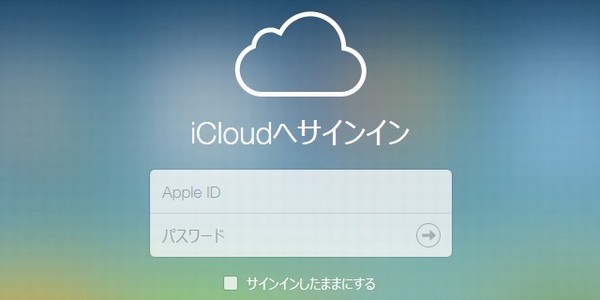
iPhoneの方で、メインのメールアドレスとして使っているので、HUAWEI P8liteにも登録してみました。
できればGooglel殿には、Androidのアカウントと紐付されているメールアドレスはGmailとは違うドメインにしてもらって、フリーメールとは違うメールアドレスとしての扱いにしてくれればいいのにな、なんて思ったりします。やっぱり、端末から適当に入力しても作れちゃうメールアドレスと、クレジットカードなどの登録をしなくちゃいけないメールアドレスでは、若干かもしれませんが信用度が高い扱いを受けてもいいように思います。
っと、話がちょいとそれてしまいましたが、iCloudのメールサービスを、Android端末(Android 5.0)に登録する方法を紹介します。ちょっとだけですが、素直にいかなかったところがありますので、そこも合わせて紹介します。
実はiCloud.comメールの設定情報はAppleで公開
「AppleのサービスをAndroidに?」と書くとすごそうですが、実はAppleのサポート情報で一般的なメールアプリケーションからiCloudメールを設定する方法が公開されています。
要点は以下の通りです。
- 受信メールサーバの IMAP 情報
- サーバ名:imap.mail.me.com
- SSL:必要(SSL を使うとエラーが発生する場合は TLSを使用)
- ポート:993
- ユーザ名:iCloud メールアドレスのアカウント名の部分(たとえば、emilyparker@icloud.com ではなく emilyparker)
- パスワード:iCloud パスワード
- 送信メールサーバの SMTP 情報
- サーバ名:smtp.mail.me.com
- SSL:必要(SSL を使うとエラーが発生する場合は TLS または STARTTLSを使用)
- ポート:587
- SMTP 認証:必要
- ユーザ名:iCloud メールアドレス全体 (たとえば、emilyparker ではなく emilyparker@icloud.com)
- パスワード:iCloud パスワード
というわけで早速Android端末でもやってみます。
Android端末(P8lite)にiCloudメール設定
メールアカウントの追加方法
我が家のP8liteには既にYAHOO!COMのメールアカウントが登録されていますので、アカウントを追加するにはAndroidメールアプリを開き、設定から追加していきます。
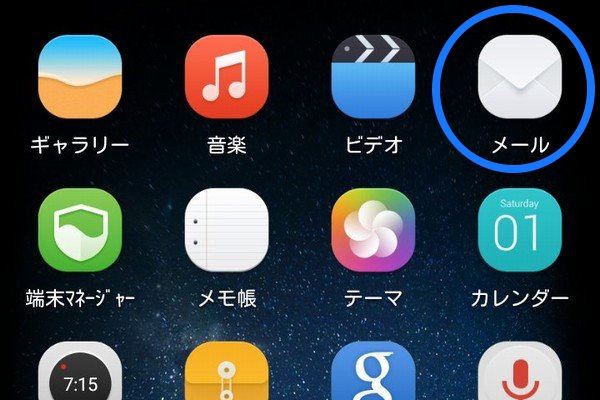
設定を呼び出すには、Androidメールアプリの受信トレイ右下にある「メニュー」(ハンバーガーボタン)をタップします。「並べ替え」と「設定」が表示されるので、「設定」をタップしてください。設定画面の下に「+ アカウントを追加」というボタンが表示されますのでこれをタップして、メールアカウントを設定します。
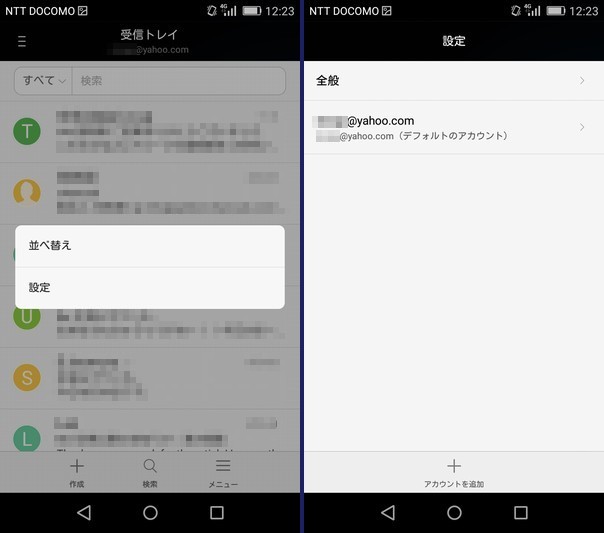
このスクリーンショットは、既に1つ、メールアカウントが設定されている状態のものです。初めてのメールアカウントして追加する場合は、以前の記事を参考にしてください。

自動設定できないのでIMAPで手動設定。でも簡単だよ
とりあえず、前回と同じように「その他」を選択、「ほとんどのアカウントのメールのセットアップは簡単な操作で完了します」と心強いメッセージに励まされながらiCloudのメールアカウントを入力します。
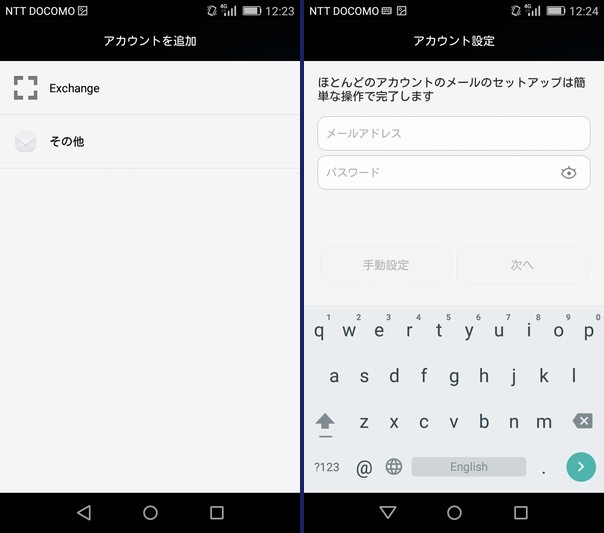
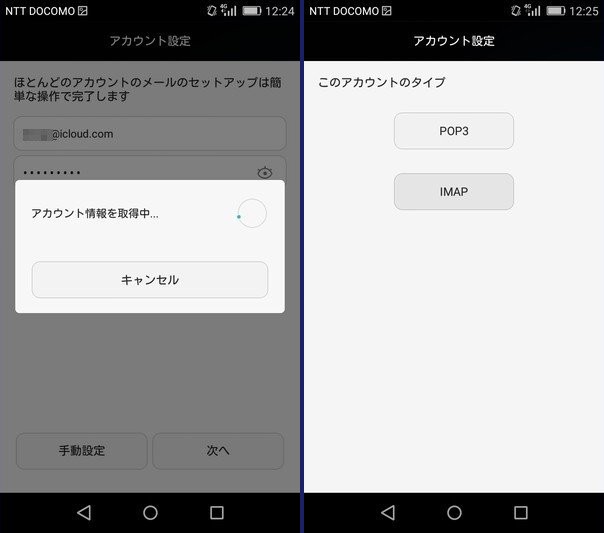
何やらがんばって「アカウント情報を取得中」になりましたが、結局、「このアカウントのタイプ」を聞かれてしまいました。カウント情報の取得がうまくいかなかったのか…。とりあえず「IMAP」を選択しました
なにやらデフォルトで値がいろいろ設定されてきたので、試しにそのままの状態で「次へ」を押してみました。
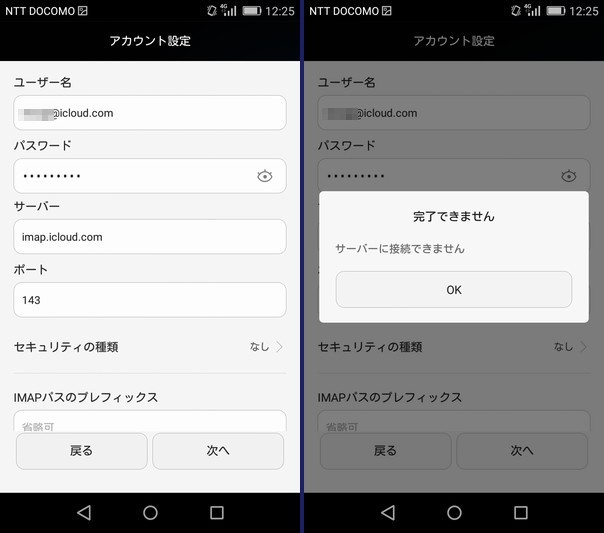
うーん、やっぱり(やっておいて「やっぱり」と言ってしまうのもどうかと思いますが)うまくいきませんでした。
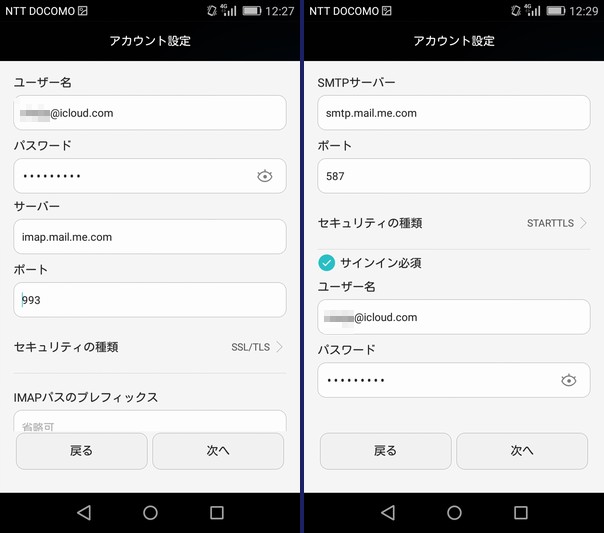
ということで、ちょちょっとメールアカウントの設定をしてみました。少々躓いたところはありましたが、こんな感じでうまく行きました。「このアカウントのタイプ」は「IMAP」を選択します。続いて、メール受信と送信の設定を行います。設定内容は以下の通りです。
iCloud.comの「SSL」は、「セキュリティの種類」と同じだろうと解釈しました。また、Appleサポートでは「SSL:必要(SSL を使うとエラーが発生する場合は TLSを使用)」と書かれていたのですが、設定内容を見ると「SSL/TLS」というのが近そうだったのでこれにしました。
- ユーザー名:sisojp@icloud.coom
- パスワード:パスワード
- サーバー:imap.mail.me.com
- ポート:993
- セキュリティの種類:SSL/TLS
- IMAPパスのプレフィックス:省略
続いてメール送信の設定です。設定内容は以下の通りです。
- SMPTサーバー:smtp.mail.me.com
- ポート:587
- セキュリティの種類:STARTTLS
これまたひっかかったのが「セキュリティの種類」でして、当初、メール受信設定と同じ「SSL/TLS」にしたら、「メールサーバと安全に…」というメッセージが表示されて、メールサーバと接続できませんでした。しょうがないので「STARTTLS」にしてみたらうまくいきました。
というわけで、こんな感じです。これで「次へ」をタップします。
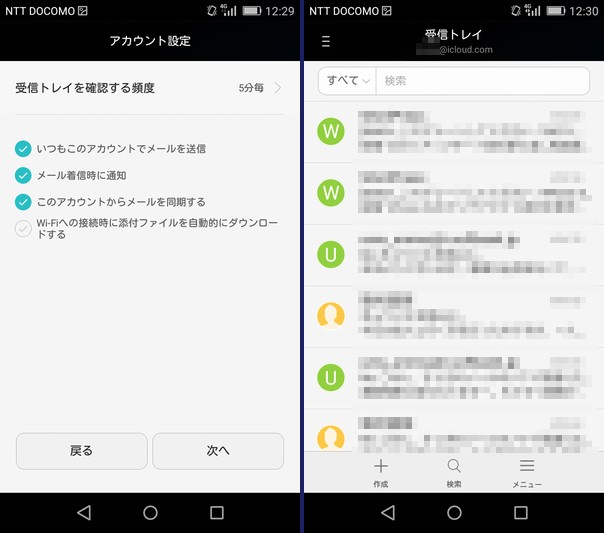
ばっちりメール受信ができました!メール送信もチェックしてみたところ、問題なく送信できました。
  |
Huawei SIMフリースマートフォン P8 lite (ホワイト) ALE-L02-WHITE – amazon.co.jp  3万円を切るのにオクタコアで2GB、しかもスリムなデザインがなかなかいけているP8liteです。海外旅行や出張で便利かな?と思って購入しました。SIMフリーなので海外のプリペイドSIMや、IIJmio等のMVNOのSIMでも使用することができます。 |
今日の一言二言三言
iCloudの メールは手動で 要設定
特に難し ところなしかな
「ほとんどのアカウントのメールのセットアップは簡単な操作で完了します」と心強いメッセージに期待しながら設定してみましたが、結局は手動設定になりました。手動設定と言っても設定するのは本記事で紹介した内容だけです。
インターネットで探すといろいろなメールサービスの設定方法が紹介されていますが、ちょっと読み替えが必要だったりして初めて設定する人には敷居が高かったりします。こういう用語も統一されていくといいですよね。
INSERT-CONTENT: NOT FOUND POST ID.







 SiSO-LAB所長兼研究員のSiSOです。あ、趣味のサイトなので実体はありませんけど…。






Your Message